
2-1강 · 제품 이미지 (GPT Image 2 시작)
GPT Image 2(신규)와 나노바나나로 폰 사진을 스튜디오 컷으로. 프롬프트 기초·톤·수정부터 제품촬영 2단계 워크플로우까지. 2강의 기초가 되는 소단원.
- 예상 읽기
- 약 16분
- 실습 시간
- 30분
- 과정 순서
- 2번째 · 총 11강
이 강의에서 다루는 도구와 주제
2-1강 · 제품 이미지 (GPT Image 2 시작)
이 소단원은 2강 전체의 기초입니다. 여기서 배우는 GPT Image 2 사용법·프롬프트·톤·수정·"1장씩 컨펌" 원칙은 포스터·카드뉴스·상세페이지에 그대로 쓰입니다. 처음이라면 반드시 2-1부터 보세요.
2-1 제품 이미지 (지금) · 2-2 포스터 · 2-3 카드뉴스 · 2-4 상세페이지 · 2-5 기타(패키지·매장·메뉴판)
RECAP: 바구니를 채우자
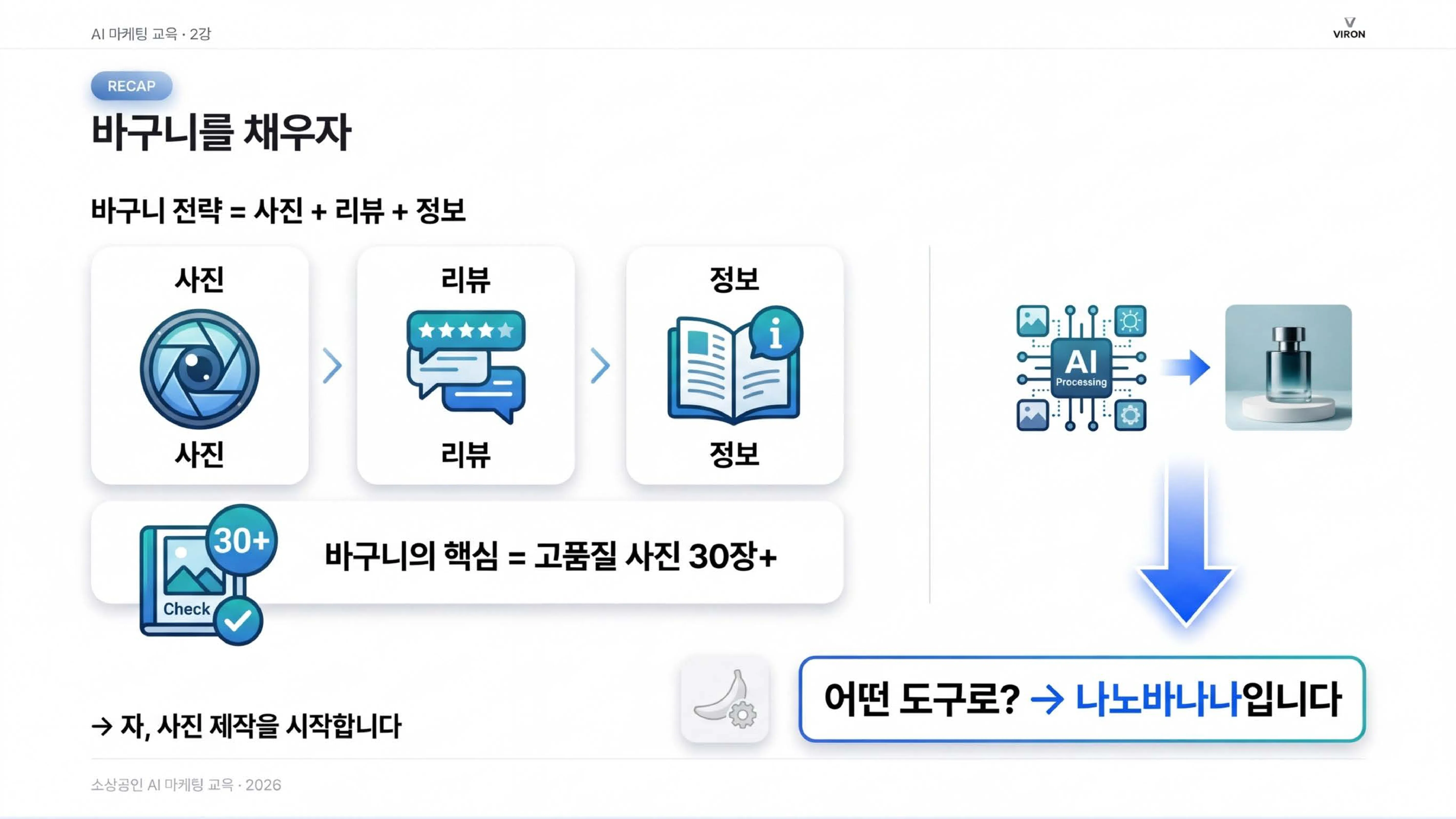
1강에서 배운 바구니 전략을 떠올려보세요.
바구니 = 사진 + 리뷰 + 정보
바구니의 핵심은 고품질 사진 30장+. 어떤 도구로? → 🆕 GPT Image 2 또는 🍌 나노바나나입니다.
1강에서 배운 것처럼, 사진이 없으면 체류시간이 짧고 순위가 떨어집니다. 오늘은 그 사진을 직접 만드는 법을 배웁니다. 촬영 비용 50만원짜리 결과물을 0원으로 만들 수 있습니다.
실전 팁: 이번 강의에서 최소 1장은 직접 만들어보세요. "해봤다"와 "안 해봤다"의 차이가 결과를 만듭니다.
🆕 GPT Image 2란?
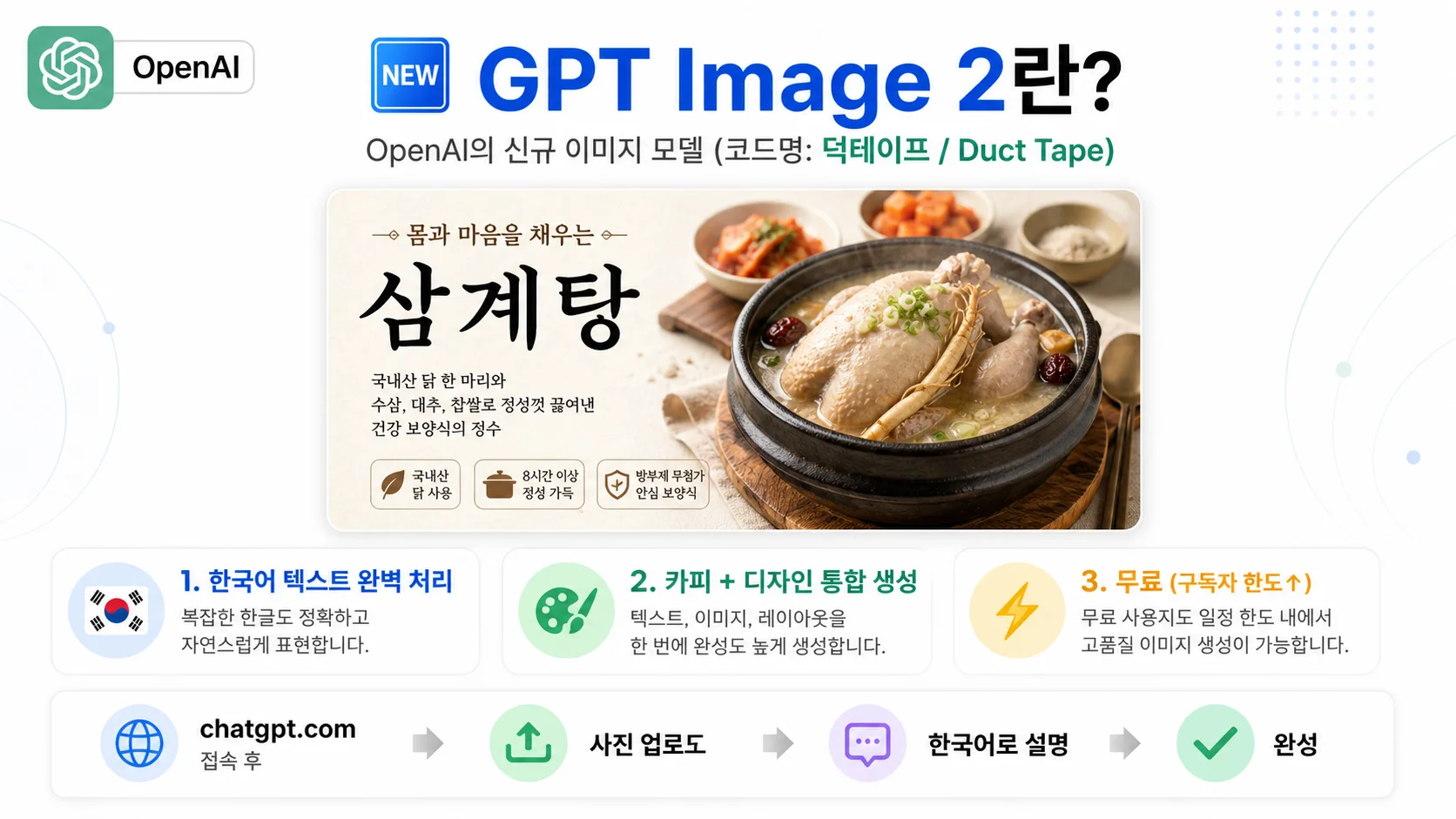
OpenAI가 출시한 최신 AI 이미지 생성 모델 (코드명: 덕테이프 / Duct Tape). ChatGPT 계정만 있으면 바로 사용 가능. 무료 계정도 매일 일정 횟수 생성됩니다. 이 강의의 메인 도구입니다.
| 특징 | 설명 |
|---|---|
| 🇰🇷 한국어 텍스트 완벽 처리 | 카드뉴스/포스터에 한글 카피 직접 렌더링 (구 모델은 글자가 깨졌음) |
| 🎨 카피 + 디자인 통합 생성 | 글과 이미지가 어색하지 않게 한 번에 |
| 📸 내 제품 사진 활용 | 사진 업로드 → 같은 제품 유지하며 다양한 컷 |
| 📋 카드뉴스/포스터/상세페이지 | 한국어 마케팅 콘텐츠 최강 |
| 💰 비용 | 무료 계정 가능 · 구독자 한도 ↑ |
사용법: chatgpt.com → 사진 첨부 → 한국어로 설명 → 완성.
포토샵 몰라도, 디자인 못해도, 글로 설명하면 한국어 카피가 들어간 이미지가 나옵니다.
🍌 참고 · 보조 도구 · 나노바나나 (Gemini, 클릭해 펼치기)
Google이 만든 무료 AI 이미지 모델. 빠른 생성 속도가 강점이지만, 한국어 텍스트 처리는 GPT Image 2가 압도적입니다. 일상 SNS 컷, 빠른 시제품용 보조 도구로 활용.
- 접속: gemini.google.com → 구글 로그인
- 비용: 완전 무료
- 적합 용도: 글자 없는 단순 사진, 빠른 시제품
- 한계: 한국어 카피 들어가는 카드뉴스/포스터에서 글자 깨짐
사용 로직(프롬프트 + 사진 업로드)은 GPT Image 2와 동일. 본 강의 노하우는 두 모델에 그대로 통합니다.
⚖️ 두 모델 비교 — 같은 프롬프트, 다른 결과
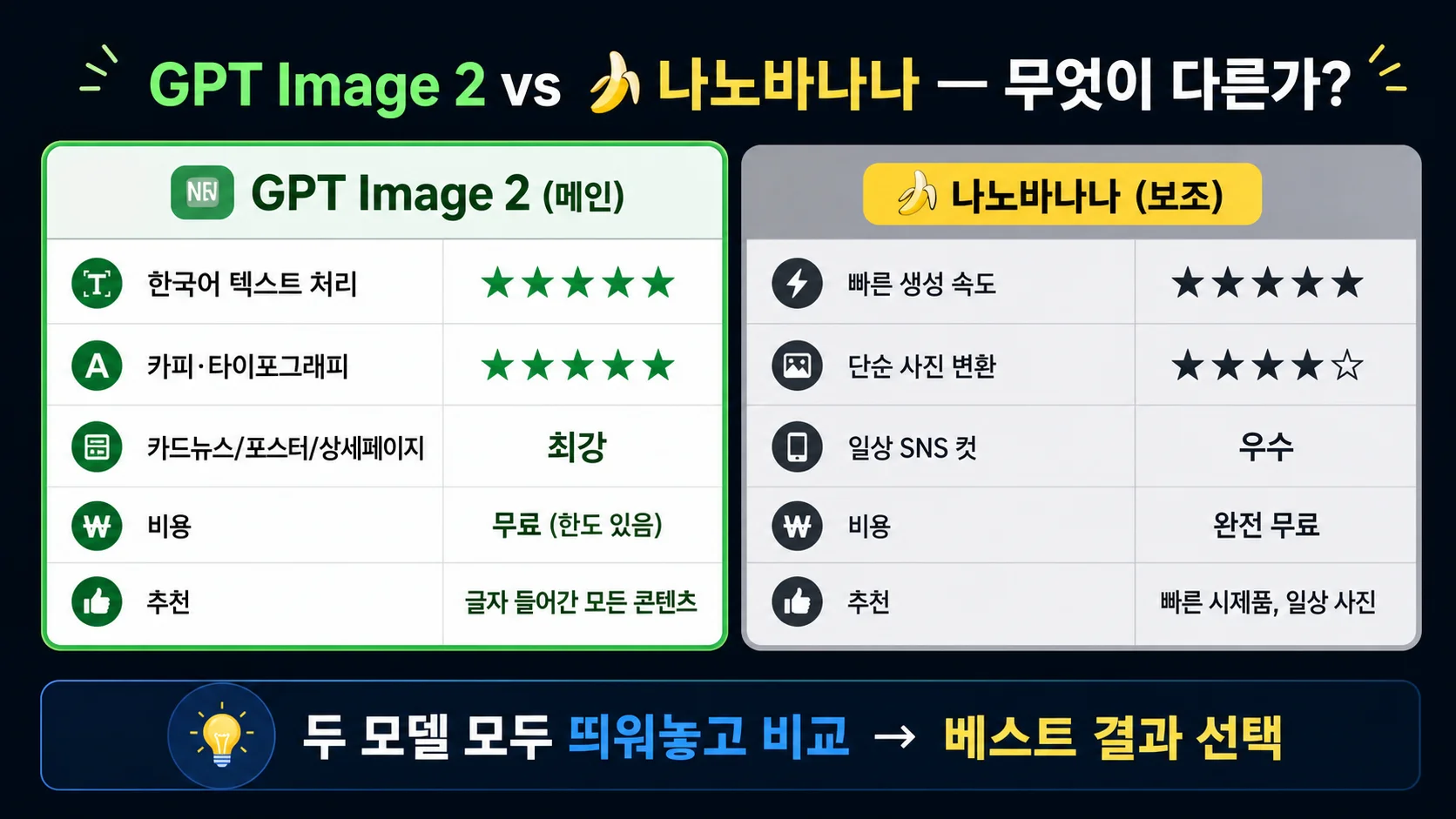
같은 사진·같은 프롬프트로 두 모델이 만든 결과를 직접 비교해보세요. 사용 로직(프롬프트 + 사진 업로드 + 수정 요청)은 완전히 동일하고, 결과 품질과 강점이 다릅니다.
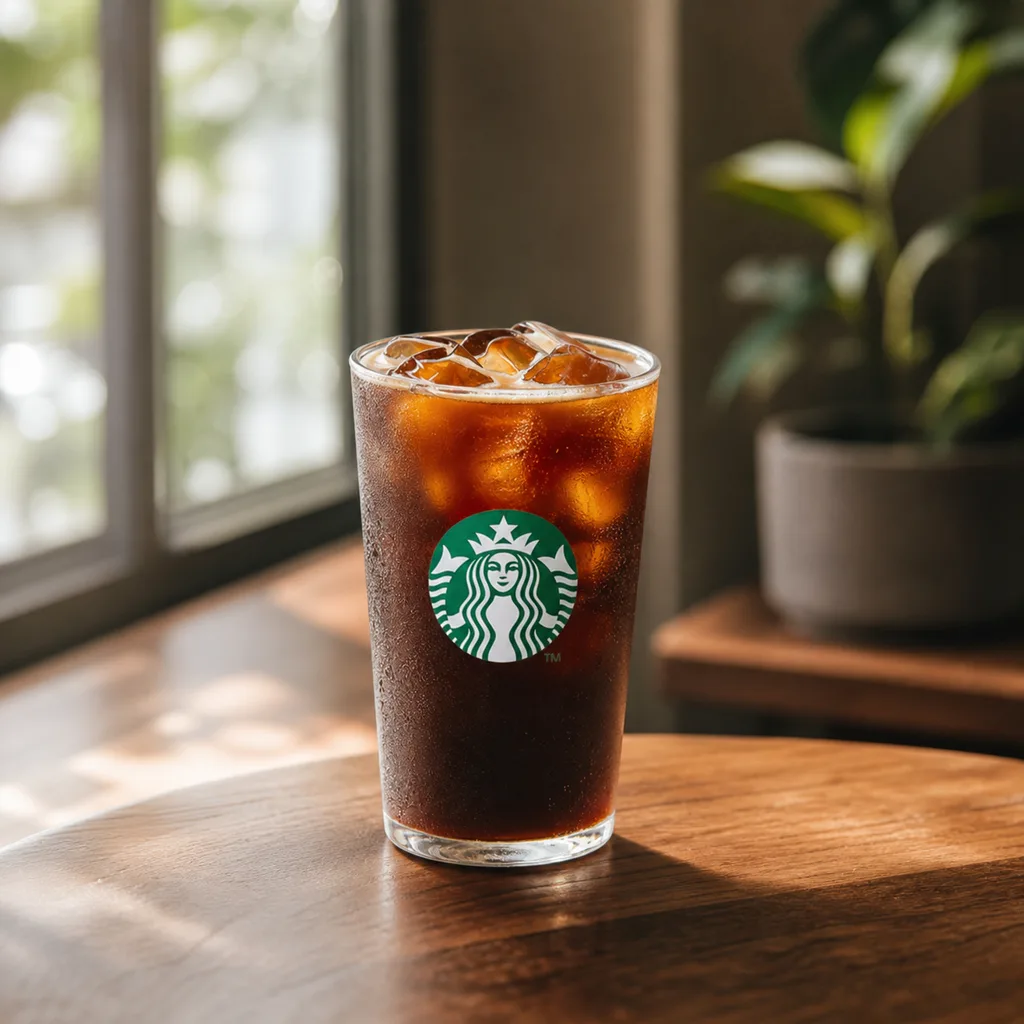
🆕 GPT Image 2 (ChatGPT) — 메인. 같은 사진을 5가지 다른 구도/조명으로 자동 생성하면서 라벨 100% 보존. 한국어 카피 들어가는 카드뉴스·포스터에서 결정적 차이.
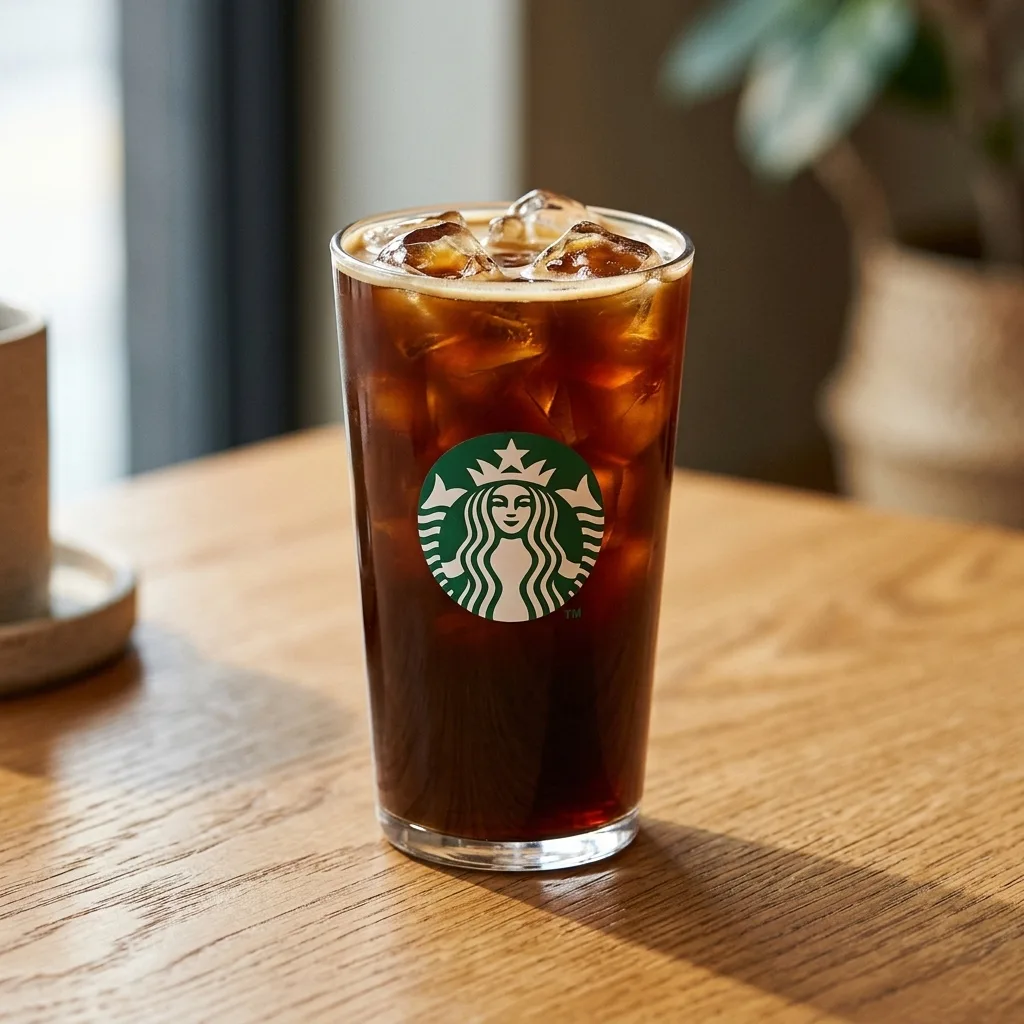
🍌 나노바나나 (Gemini) — 보조. 빠른 시제품·일상 SNS용. 한국어 카피에서는 GPT Image 2 우위.
공통 입력: 실제 아메리카노 사진(
product-americano.jpg)을 reference로 첨부 + "Korean cafe commercial product photography, 5가지 다른 구도/조명" 프롬프트.
언제 어떤 걸?
| 작업 | 추천 |
|---|---|
| 카드뉴스 / 포스터 / 상세페이지 (한국어 카피 들어감) | 🆕 GPT Image 2 (압도적) |
| 단순 제품컷, 일상 SNS, 빠른 시제품 | 둘 다 OK · 결과 비교 후 선택 |
| 글자 깨짐 없이 한 번에 완성 | 🆕 GPT Image 2 한정 |
접속 방법 + 인터페이스
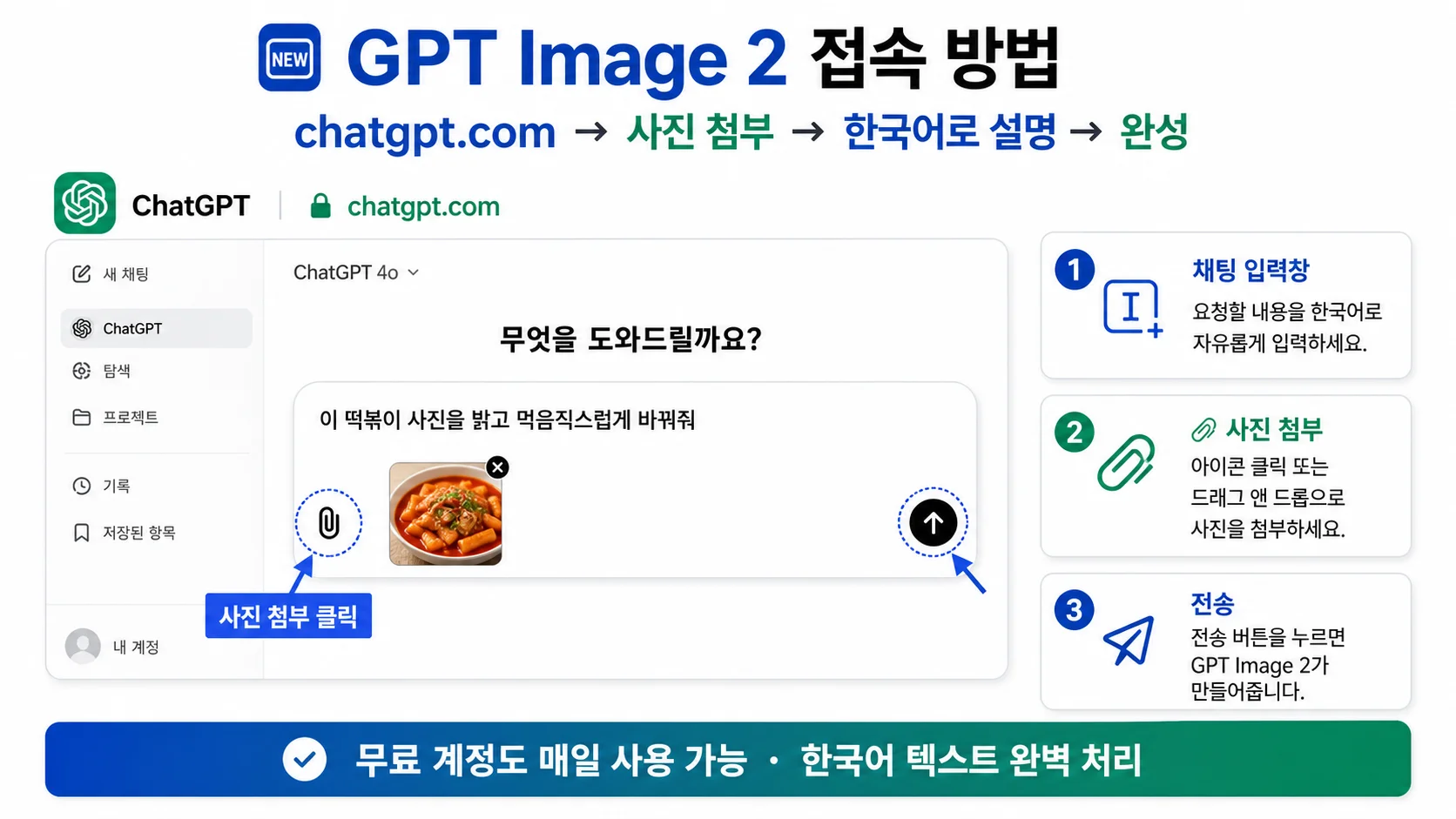
🆕 메인: chatgpt.com → 로그인 → 채팅창에 사진 첨부 → 끝!
인터페이스 핵심 3가지 (ChatGPT):
- 채팅 입력창 — 원하는 이미지를 한국어로 설명
- 📎 클립 아이콘 — 내 제품 사진 첨부 (드래그 앤 드롭 OK)
- 전송 버튼 — 누르면 GPT Image 2가 만들어줌
무료 계정도 매일 일정 횟수 생성 가능. 한국어 카피가 들어가는 카드뉴스/포스터/상세페이지에서 글자가 깨지지 않고 한 번에 완성됩니다. 실전 팁: 스마트폰 ChatGPT 앱에서도 똑같이 동작합니다. 지금 바로 앱 설치하고 사진 한 장 첨부해보세요.
🍌 보조 도구 · 나노바나나(Gemini) 접속 (클릭해 펼치기)
gemini.google.com → 구글 로그인 → 화면 왼쪽 'Imagine'(이미지 생성) 버튼. 한국어 카피 없는 단순 사진/시제품용으로 활용.
기본 사용법 4가지
시작 전에 알아둘 핵심 4가지. 모든 소단원(포스터·카드뉴스·상세페이지)에서 그대로 쓰이니 한 번씩 읽어두면 결과 품질이 확연히 올라갑니다.
프롬프트 기초
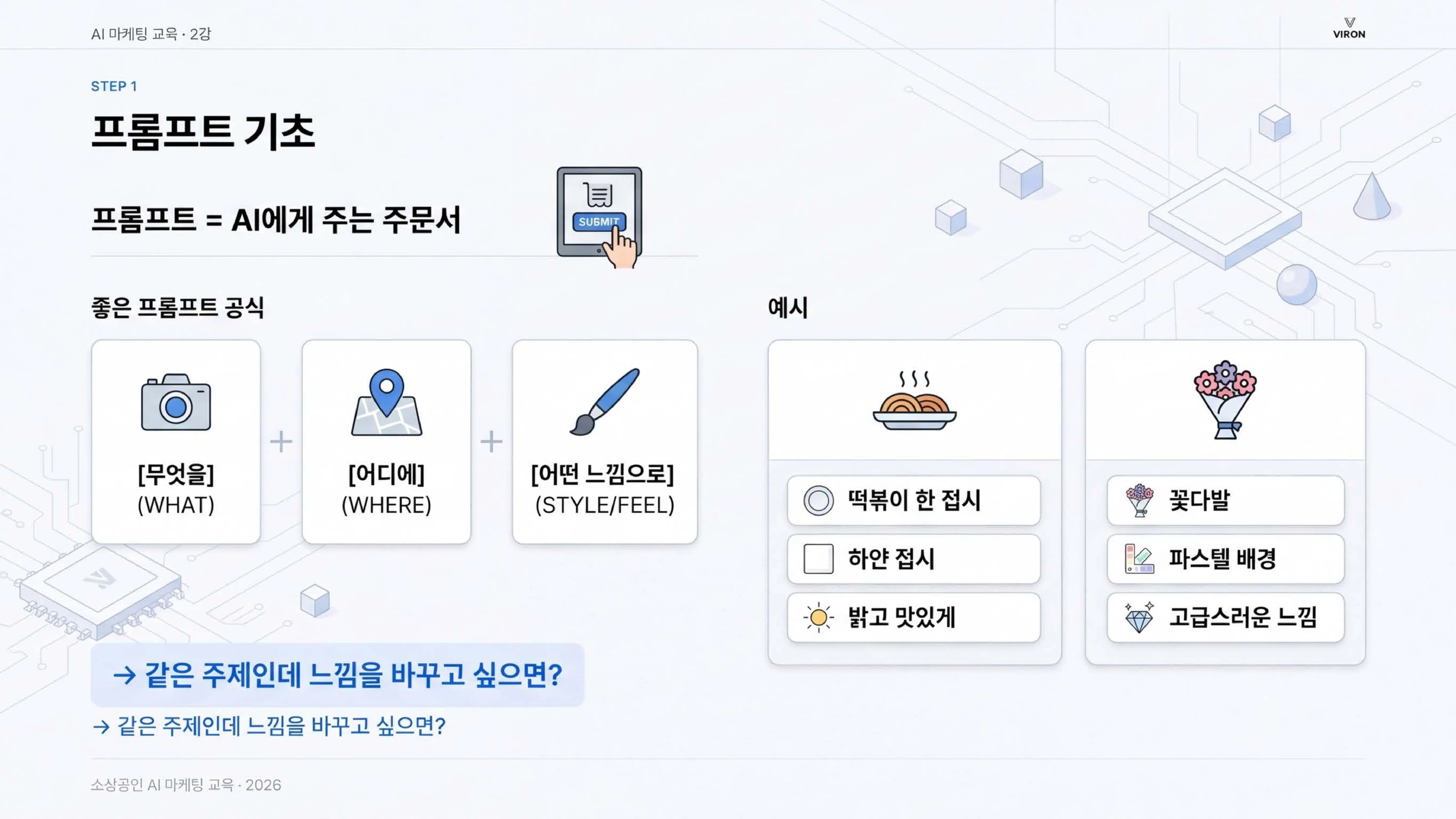
프롬프트 = AI에게 주는 주문서
좋은 프롬프트 공식:
| 요소 | 설명 | 예시 |
|---|---|---|
| [무엇을] | 이미지의 중심 | "떡볶이 한 접시" |
| [어디에] | 배경/장소 | "하얀 접시" |
| [어떤 느낌으로] | 스타일/분위기 | "밝고 맛있게" |
이 세 가지를 합치면 "하얀 접시 위 떡볶이 한 접시, 밝고 맛있게"가 됩니다. 이 정도면 충분히 좋은 사진이 나옵니다. 실전 팁: 처음에 너무 길게 쓰지 마세요. 짧게 시작해서 마음에 안 드는 부분만 덧붙이는 방식이 훨씬 빠릅니다.
같은 주제인데 느낌을 바꾸고 싶으면?
톤/스타일에 따른 변화
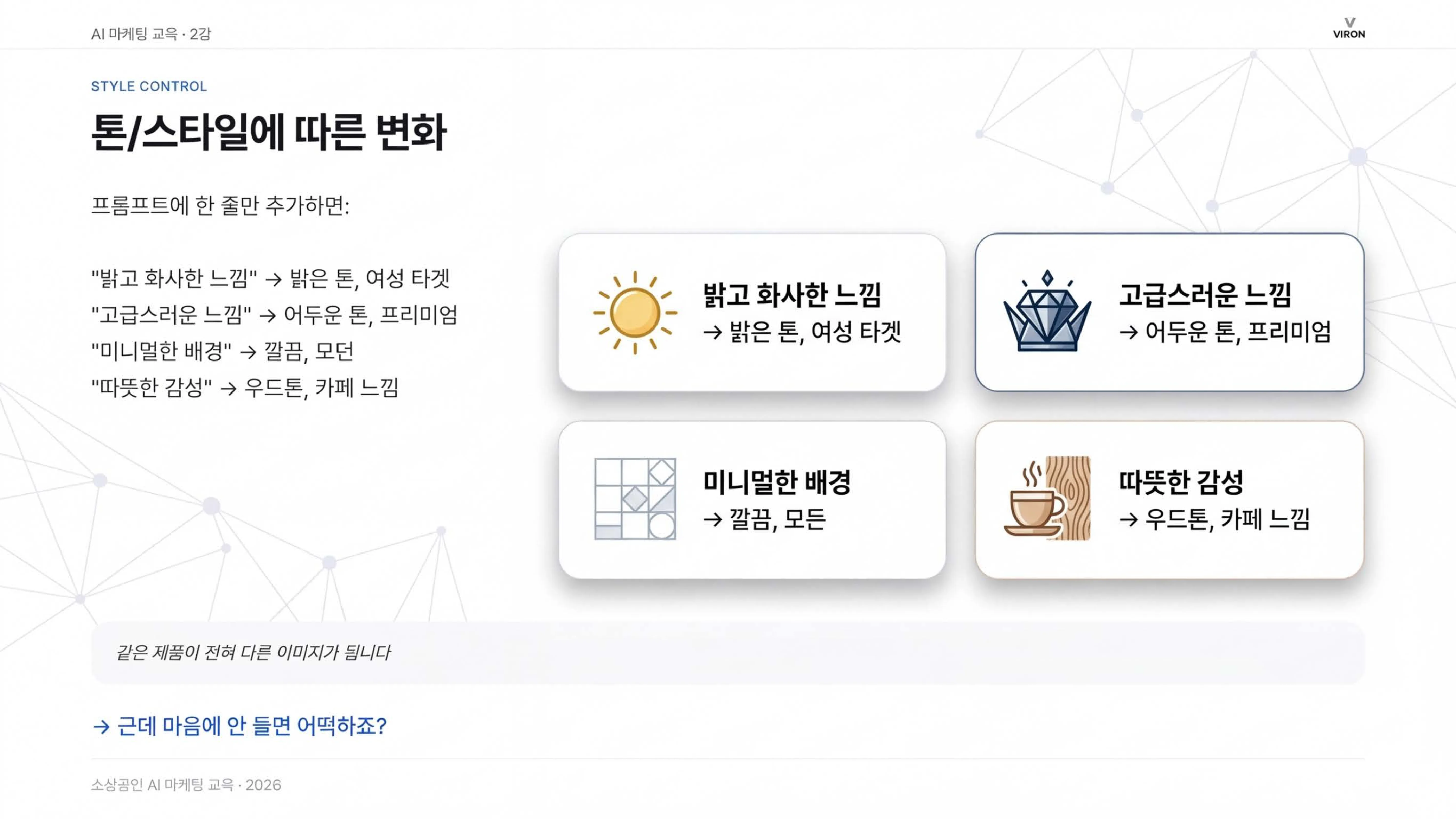
프롬프트에 한 줄만 추가하면 완전히 다른 이미지가 됩니다:
| 키워드 | 결과 | 타겟 |
|---|---|---|
| "밝고 화사한 느낌" | 밝은 톤 | 여성, 가족 |
| "고급스러운 느낌" | 어두운 톤, 프리미엄 | 고급 매장 |
| "미니멀한 배경" | 깔끔, 모던 | 카페, 디자인 매장 |
| "따뜻한 감성" | 우드톤, 카페 느낌 | 카페, 베이커리 |
우리 가게 주 고객층이 누구냐에 따라 톤을 정하면 됩니다. 가족 고객이 많다면 "밝고 화사한", 고급 이미지를 원한다면 "프리미엄 느낌"을 쓰세요. 실전 팁: 같은 음식 사진을 "밝고 화사한"과 "고급스러운" 두 버전으로 만들어서 어떤 게 더 내 가게 분위기에 맞는지 비교해보세요.
같은 제품이 전혀 다른 이미지가 됩니다.
마음에 안 들면? 수정 방법
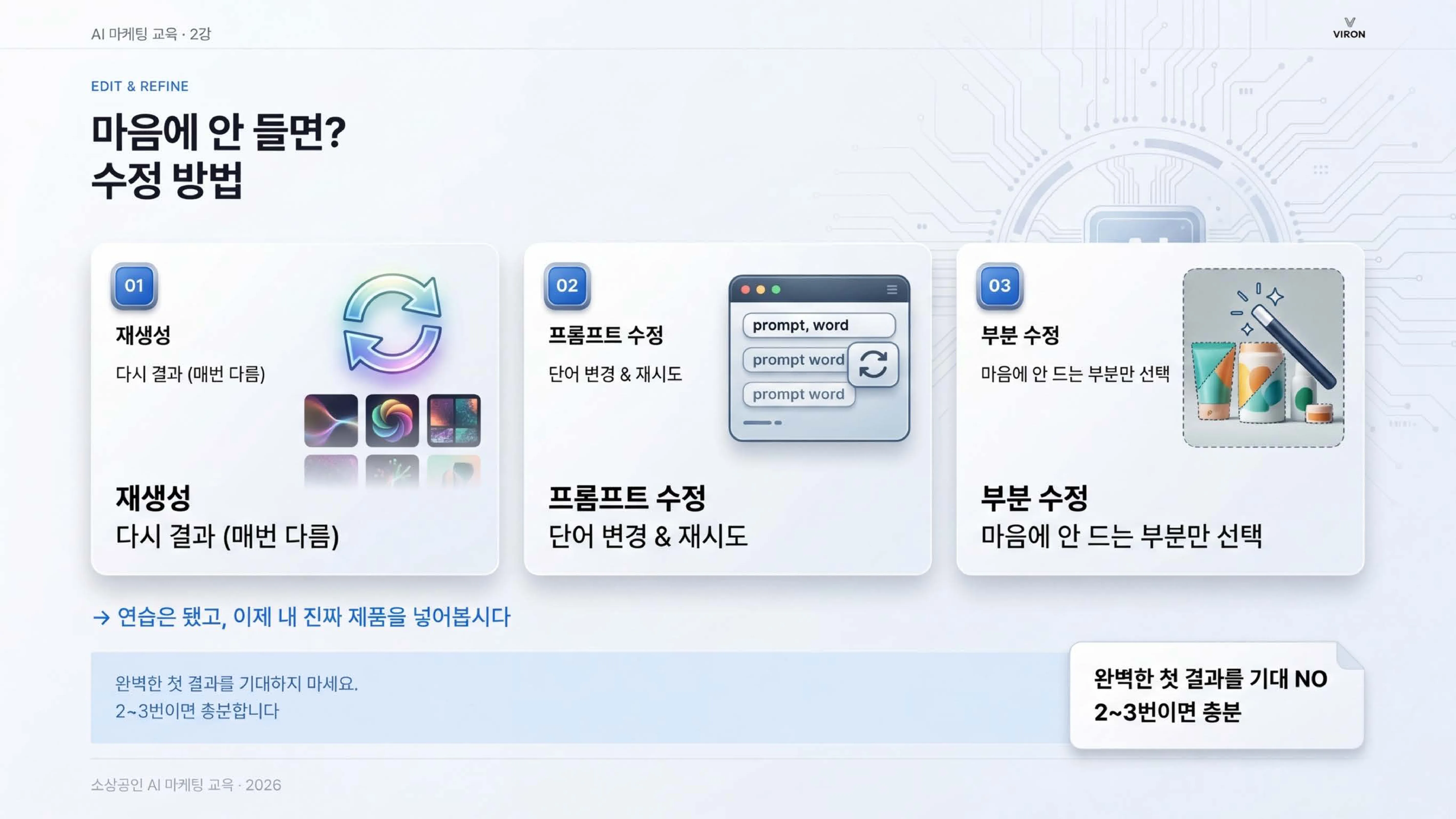
| 방법 | 설명 |
|---|---|
| 01 재생성 | 다시 결과 (매번 다름) |
| 02 프롬프트 수정 | 단어 변경 & 재시도 |
| 03 부분 수정 | 마음에 안 드는 부분만 선택 |
AI 이미지는 복권처럼 누를 때마다 다른 결과가 나옵니다. 첫 결과가 마음에 안 들면 버리지 말고 "배경을 더 밝게 해줘"처럼 구체적으로 수정을 요청하세요. 실전 팁: 완전히 틀린 결과가 나왔다면 프롬프트에 "배경 없이", "음식만", "위에서 찍은 각도" 같은 단어 하나를 추가하면 방향이 크게 바뀝니다.
완벽한 첫 결과를 기대하지 마세요. 2–3번이면 충분합니다.
🔧 편집 실전 — 부분만 바꾸는 3가지 방법
| 상황 | 입력 예시 |
|---|---|
| 배경만 교체 | "제품은 그대로, 배경만 마블 테이블로 바꿔줘" |
| 한 요소만 추가 | "이 컷에 작은 잎사귀 한 장 더해줘 (제품은 절대 안 건드림)" |
| 색감만 조정 | "전체적으로 30% 더 따뜻한 톤으로" |
핵심 키워드: "제품은 그대로" / "위치는 유지" / "~만 바꿔줘" — 이 3마디가 들어가야 덜 바뀝니다.
🎬 만드는 순서 — 4단계 공통 원칙
도구를 안다고 결과물이 나오진 않습니다. 포스터·카드뉴스·상세페이지·영상·PPT까지 모든 작업이 같은 흐름으로 만들어집니다. 이 4단계만 익히면 첫 시도부터 쓸 만한 결과가 나옵니다.
① 재료(정보·사진) 먼저 풍성하게 입력 → ② 텍스트(카피·헤드라인·스토리)부터 확정 → ③ 사용자 컨펌 → ④ 1장씩 이미지 생성
공통 원칙: ❌ "한 번에 5장 만들어줘" 금지 / ✅ "1장씩 컨펌하고 다음 장" 진행
| 소단원 | 한 줄 핵심 |
|---|---|
| 📸 2-1 제품 이미지 | 예시 없이 1차 → 핀터레스트 ref 추가 2차 |
| 🎉 2-2 포스터 | 종류·정보·톤 확정 후 1장 즉시 발행 |
| 📱 2-3 카드뉴스 | 스토리 5장 텍스트 먼저 → 확정 후 1장씩 |
| 📄 2-4 상세페이지 | 8장 구성·카피 확정 후 1장씩 → 합치기 도구 |
실제 Before/After — 업종 8선
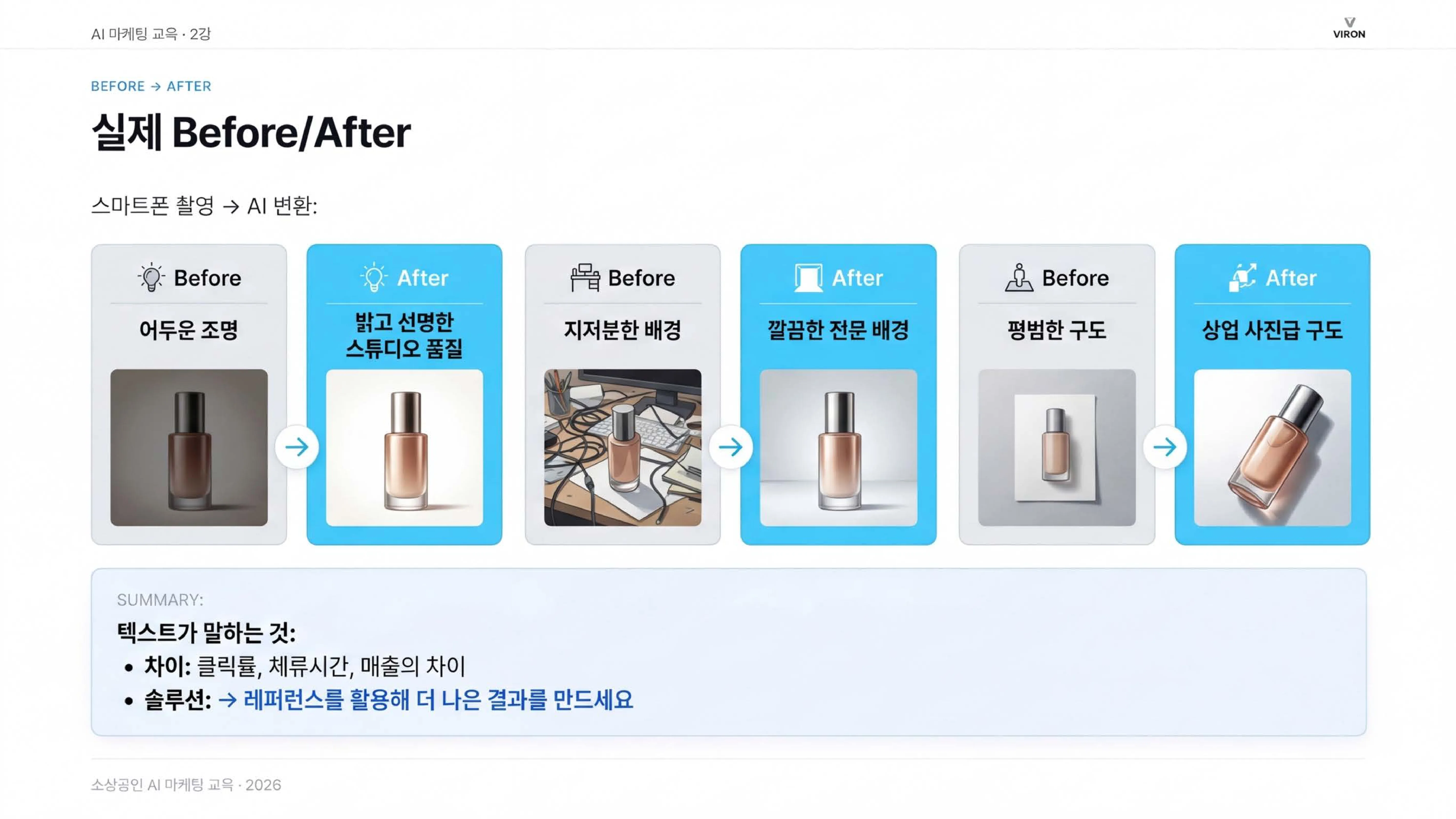
스마트폰 촬영 → AI 변환:
- 어두운 조명 → 밝고 선명한 스튜디오 품질
- 지저분한 배경 → 깔끔한 전문 배경
- 평범한 구도 → 상업 사진급 구도
이 변화가 중요한 이유는 손님이 사진을 보고 0.5초 안에 "가고 싶다/아니다"를 결정하기 때문입니다. Before 사진은 "집에서 찍은 것 같은데?"라는 느낌을 주고, After 사진은 "전문 식당이네"라는 신뢰를 줍니다. 실전 팁: 지금 네이버 플레이스 대표 사진을 Before/After로 교체하는 것만으로도 클릭률이 눈에 띄게 달라집니다.
차이: 클릭률, 체류시간, 매출의 차이. → 레퍼런스를 활용해 더 나은 결과를 만드세요.
의류/패션
실제 GPT Image 2로 만든 8개 업종 Before/After 비교입니다. 왼쪽은 폰으로 급하게 찍은 듯한 사진, 오른쪽은 동일 제품을 GPT Image 2로 변환한 결과입니다.
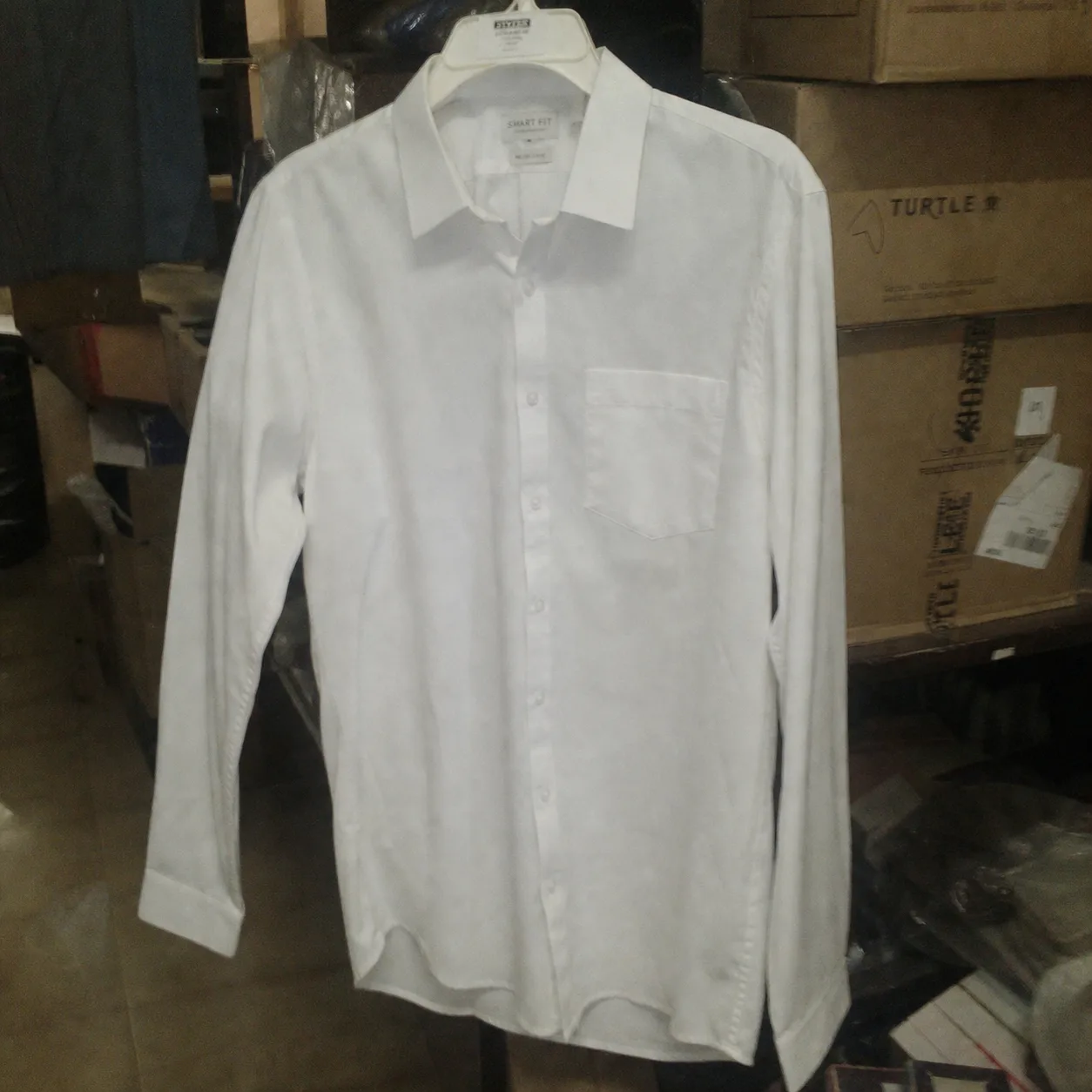
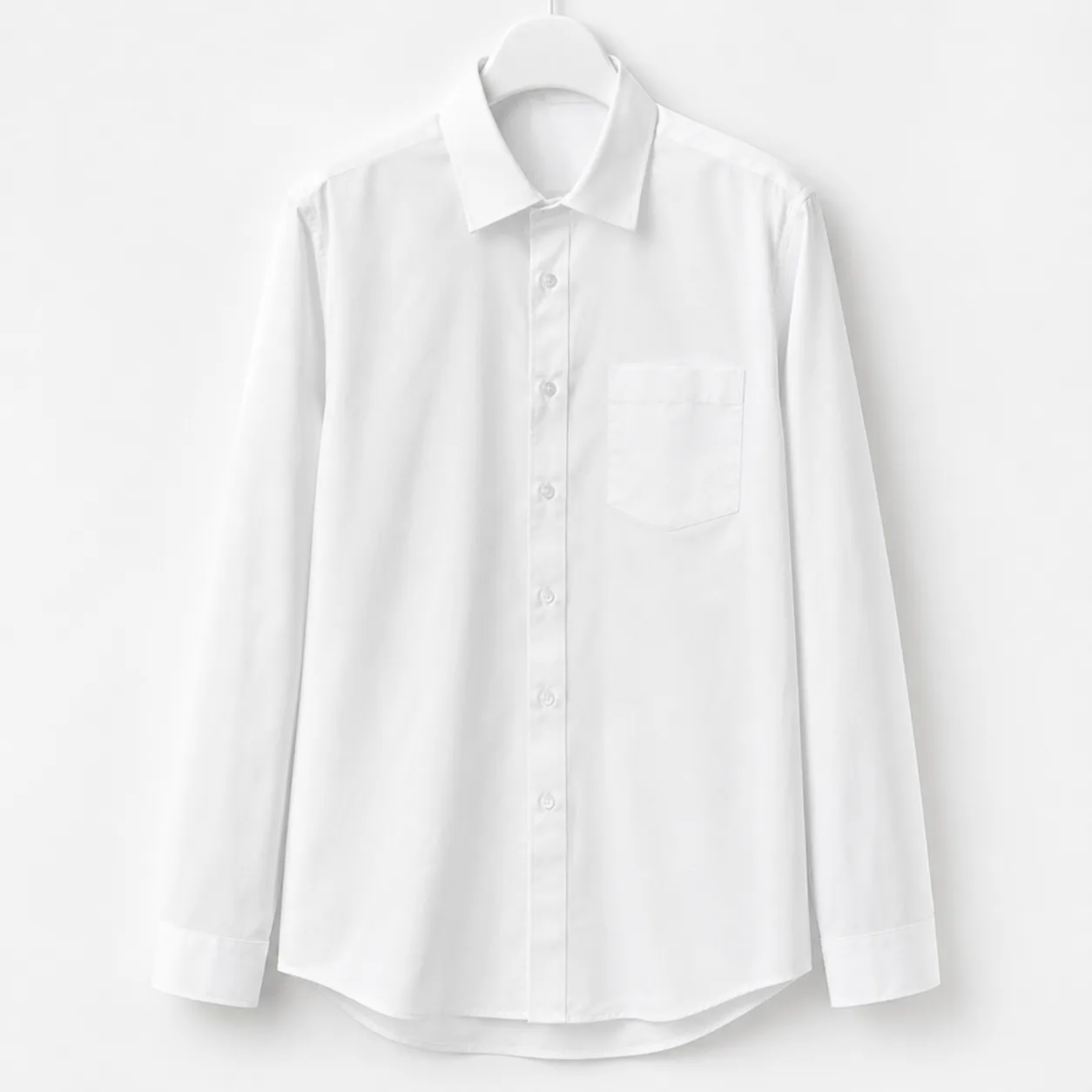
옷걸이에 걸린 매장 사진을 깔끔한 화이트 스튜디오 컷으로 바꾸면 온라인 쇼핑몰 기본 컷 수준이 됩니다. 별도 촬영 비용 없이 일관된 시각을 만들 수 있어 SNS·스마트스토어·블로그까지 동일 자산으로 활용 가능합니다.
프롬프트 예시:
이 셔츠를 깔끔한 흰 배경의 미니멀 스튜디오 컷으로,
부드러운 자연광 + 원단 디테일이 보이는 클로즈업으로 바꿔줘
음식점/카페
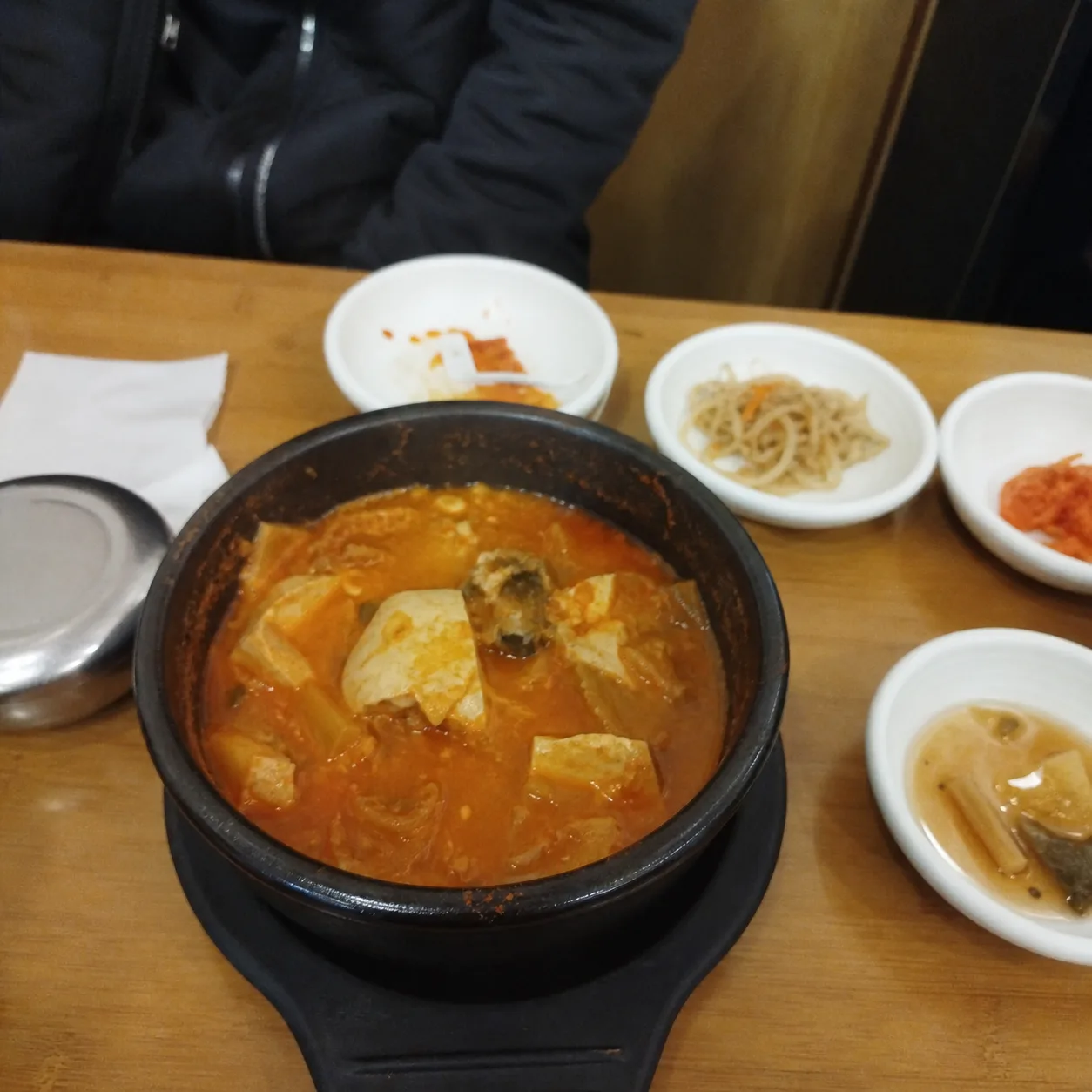
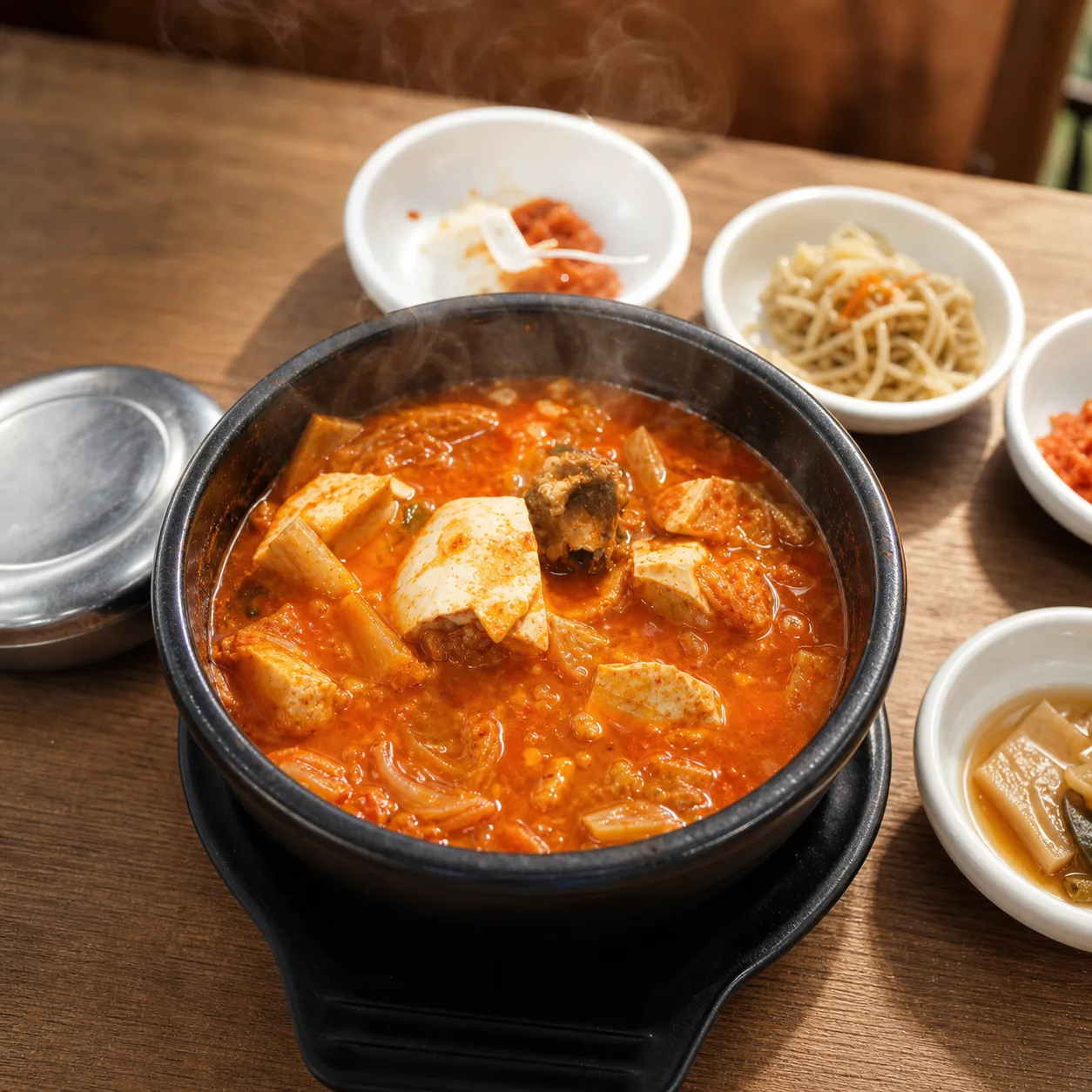
배달앱·인스타·네이버에서 음식 사진은 밝기·색감·스팀이 결정합니다. 같은 가격대 메뉴 중 사진이 밝은 쪽이 주문 3배 데이터. 어두운 식당 조명 컷을 자연광 + 스팀 + 따뜻한 색감으로 변환.
프롬프트 예시:
이 김치찌개를 밝은 자연광 아래, 스팀이 올라오는 따뜻한 분위기로,
나무 테이블 + 반찬 살짝 블러 처리해서 메뉴 광고 컷처럼 만들어줘
부동산
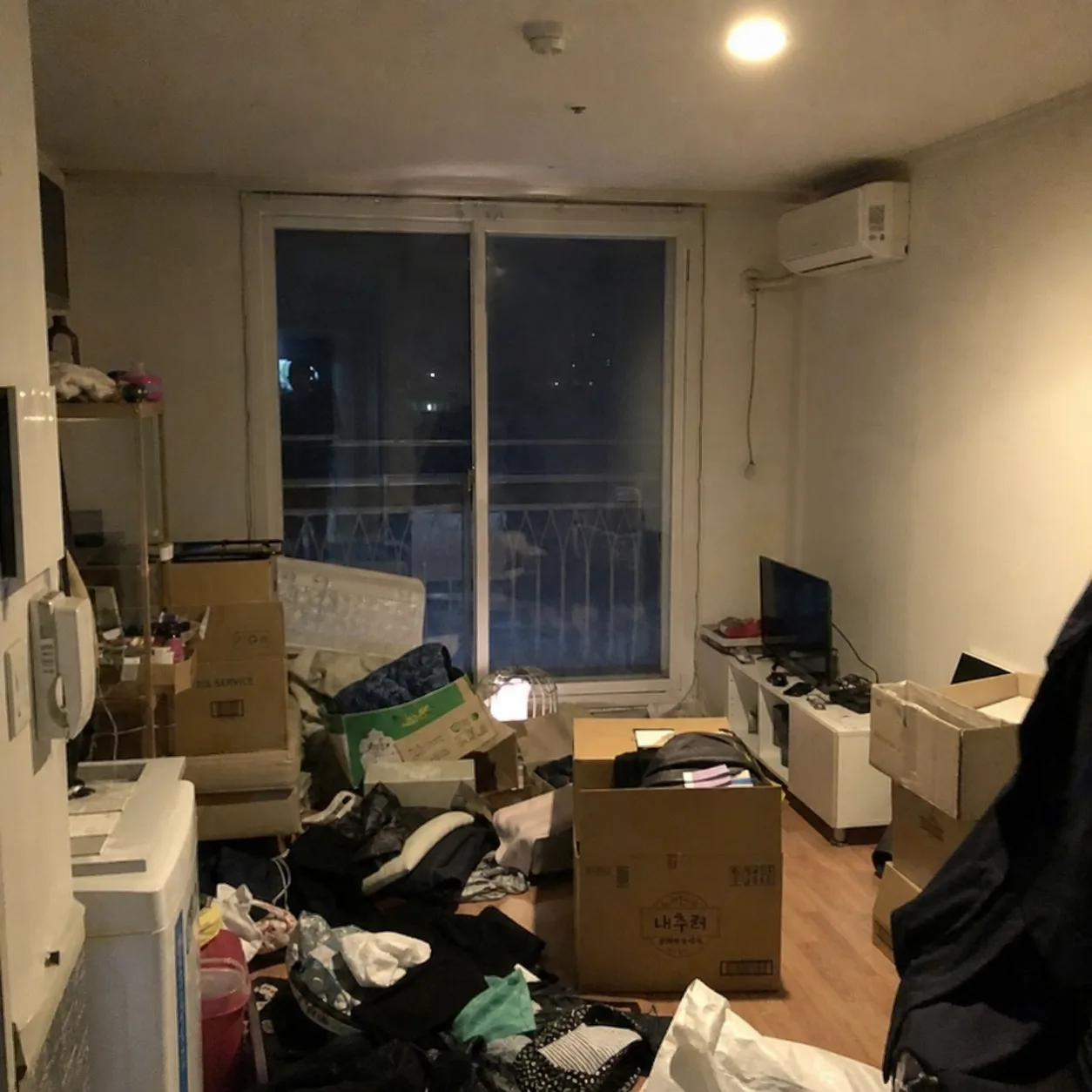
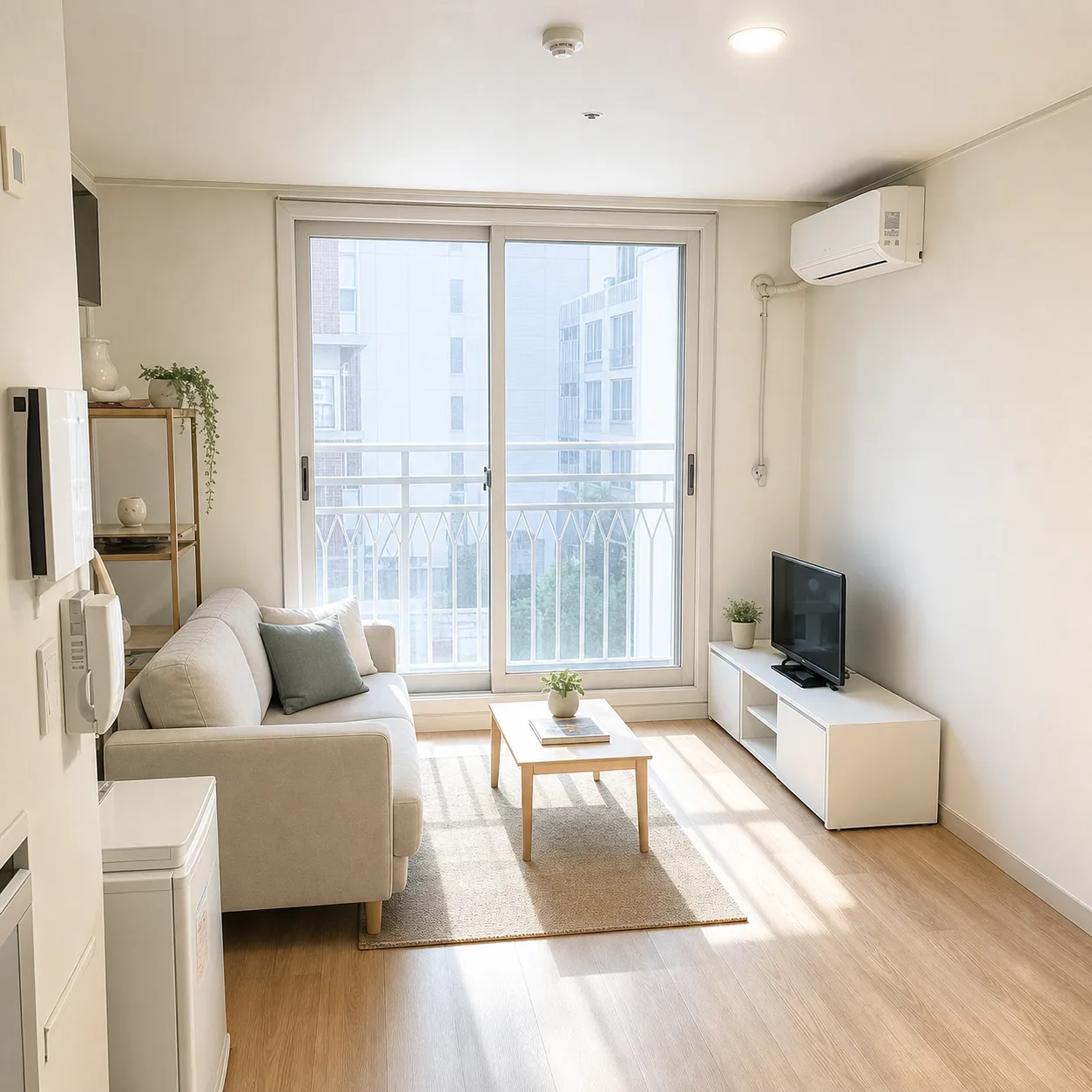
매물 사진은 깨끗하고 넓어 보이는 것이 클릭률을 가릅니다. 짐 쌓인 방을 정리된 모던 인테리어로 변환 — 실제 청소 없이 "보여주기용 사진" 가능.
프롬프트 예시:
이 방을 깔끔하게 정리된 미니멀 인테리어로 바꿔줘.
밝은 자연광이 창문으로 들어오는 광각 컷,
가구는 최소화, 깨끗한 우드 플로어
핸드메이드/공방
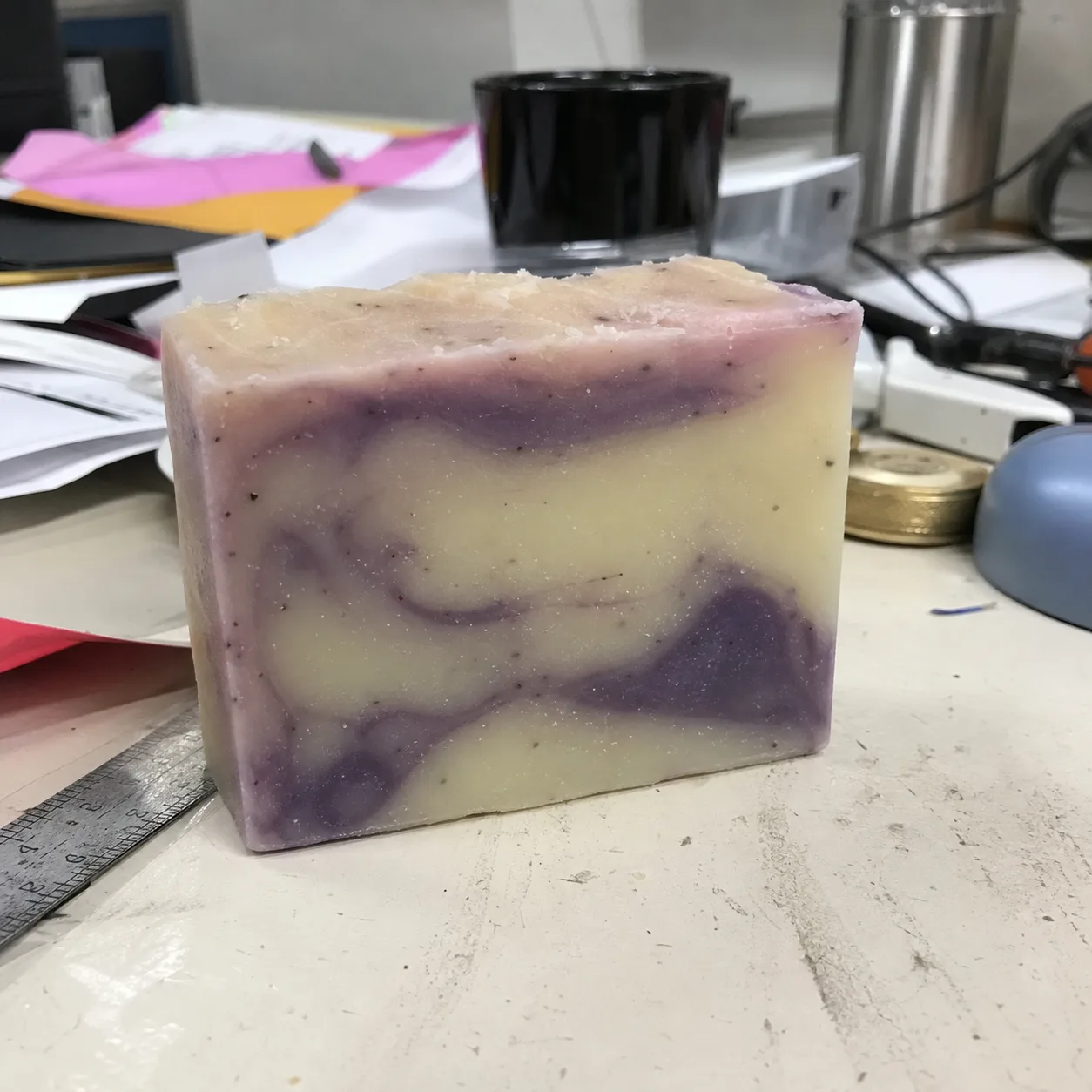
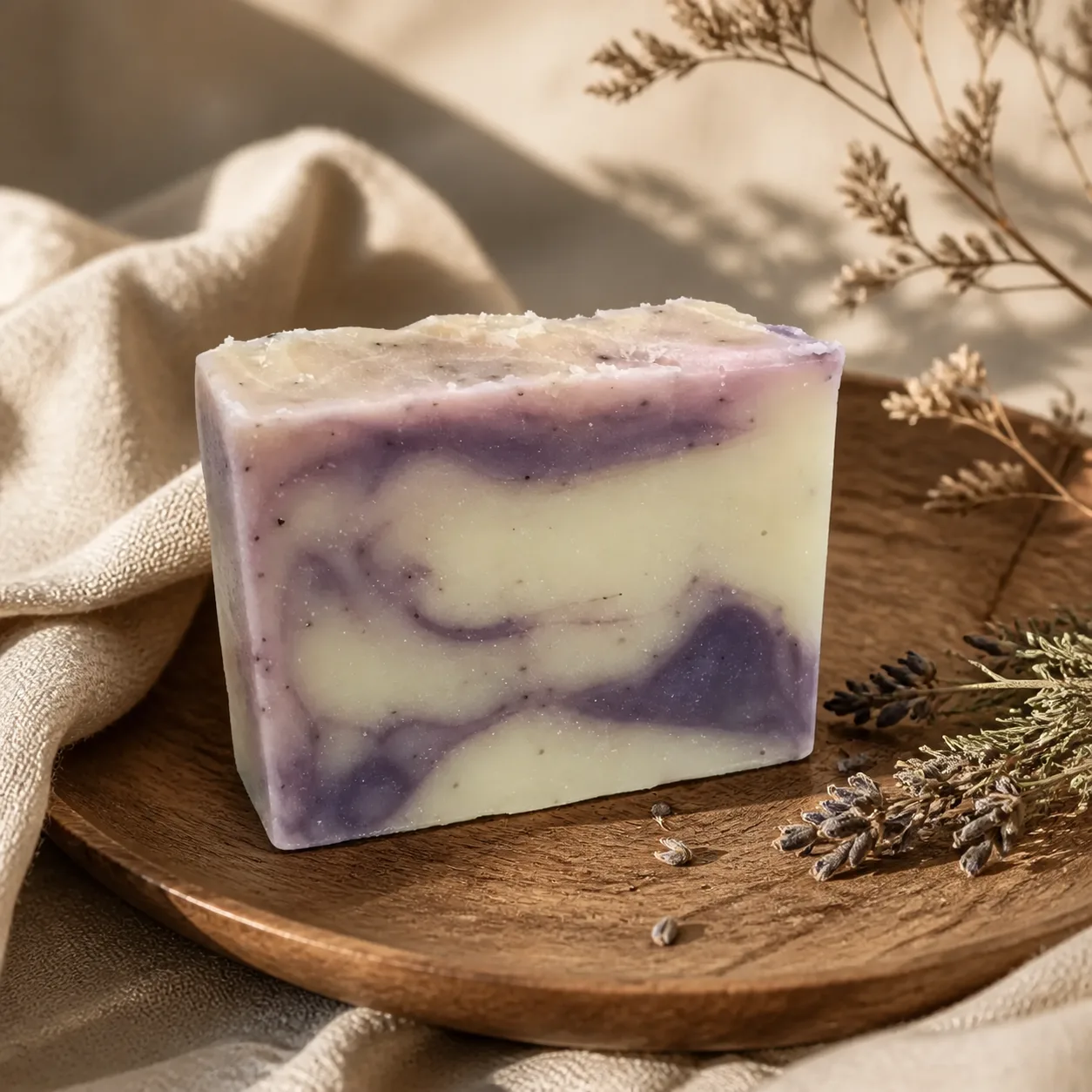
핸드메이드의 핵심은 *"이 사람이 정성껏 만들었다"*는 감성. 우드 테이블 + 린넨 천 + 자연광 = Aesop 룩. 마켓 베스트셀러처럼 보이게.
프롬프트 예시:
이 수제 비누를 우드 플레이트 위에 놓고, 린넨 천과 말린 허브로 스타일링,
골든아워 자연광 + 부드러운 그림자로 Aesop 광고 같은 무드로 바꿔줘
농산물/식품
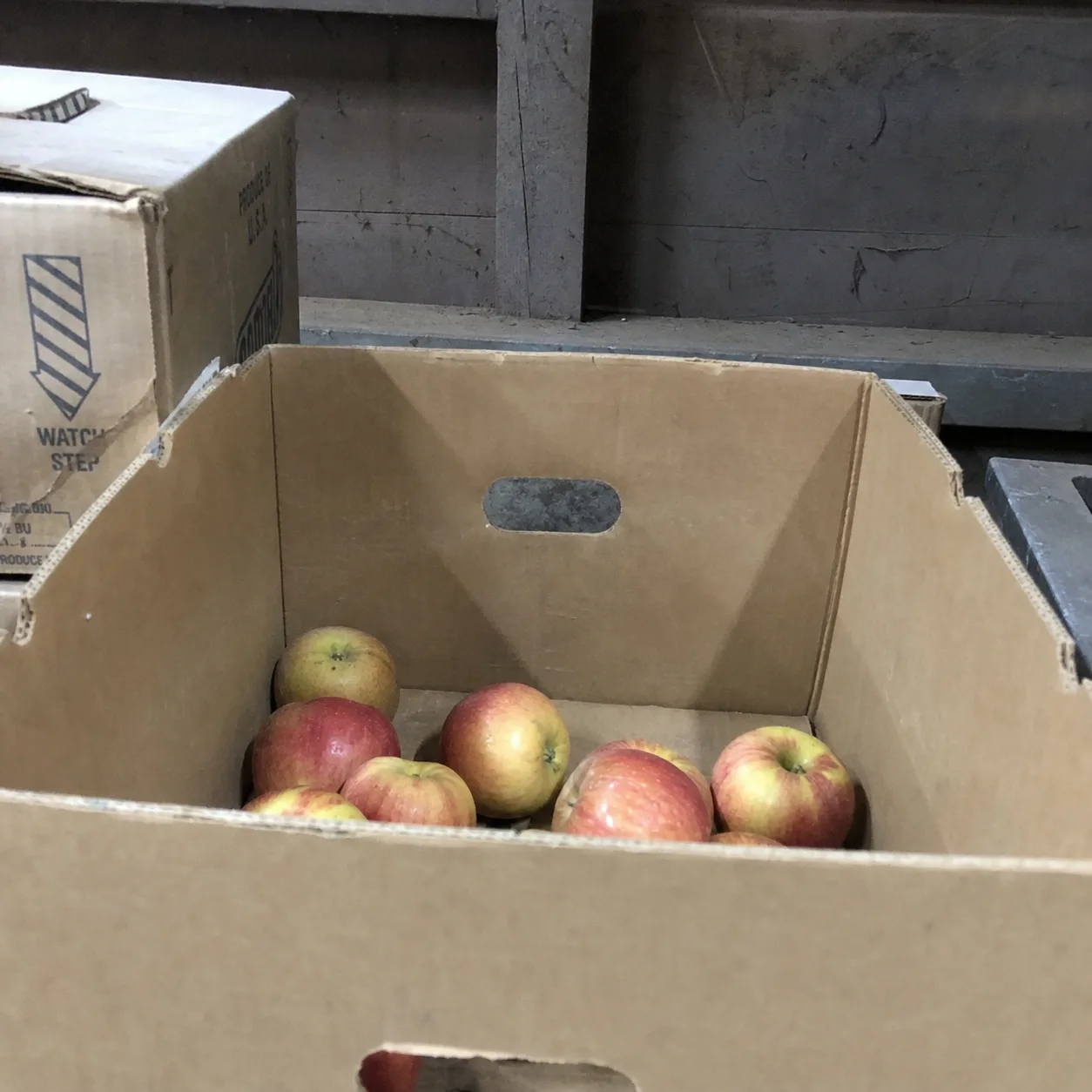
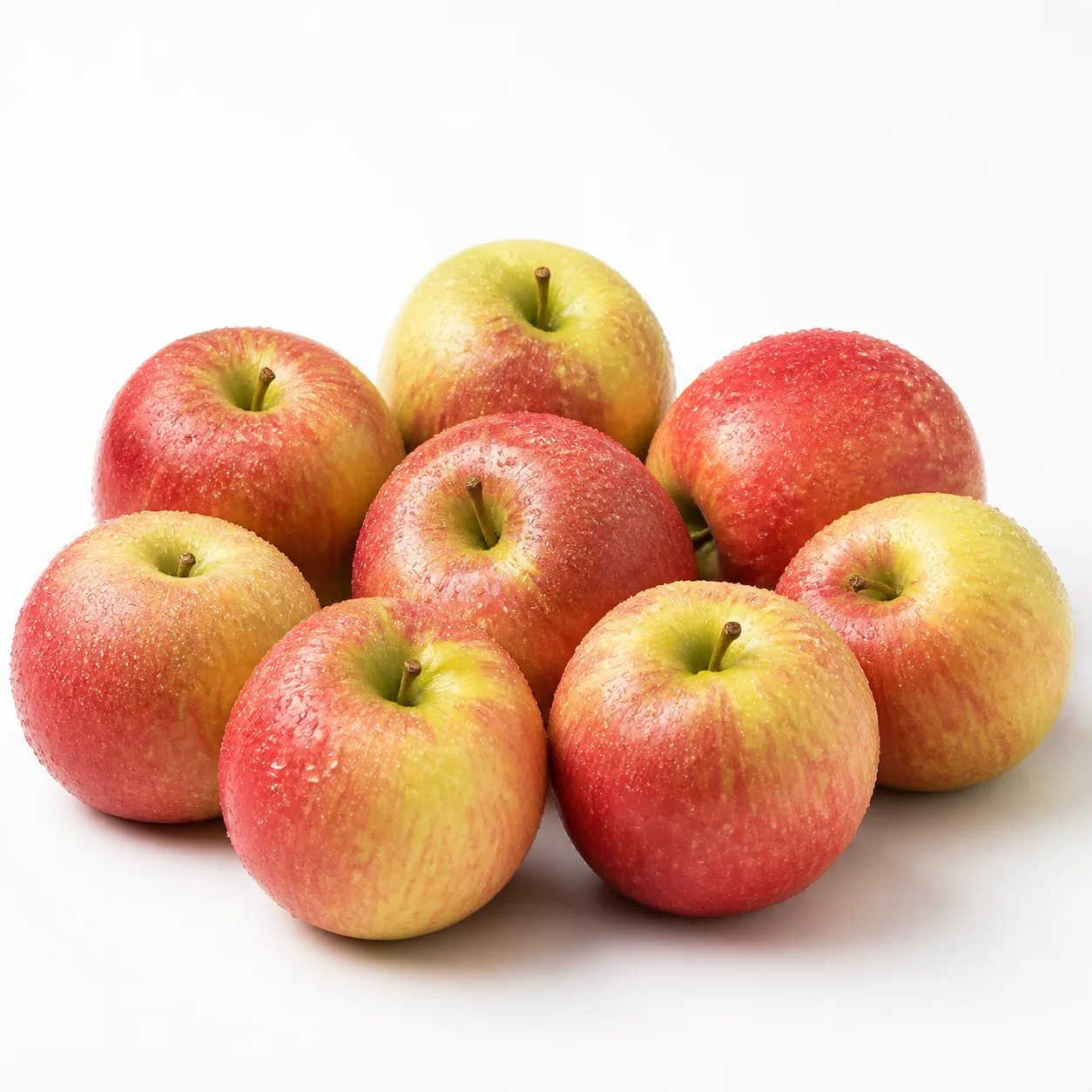
스마트스토어/직거래에서 사진이 신선해 보일수록 가격 저항↓. 같은 상품도 더 비싸게 팔리는 결정 요인.
프롬프트 예시:
이 사과들을 깨끗한 흰 배경에 정렬,
표면에 물방울 디테일 + 밝은 스튜디오 라이팅으로 대형 마트 카탈로그 컷처럼 만들어줘
인테리어/가구
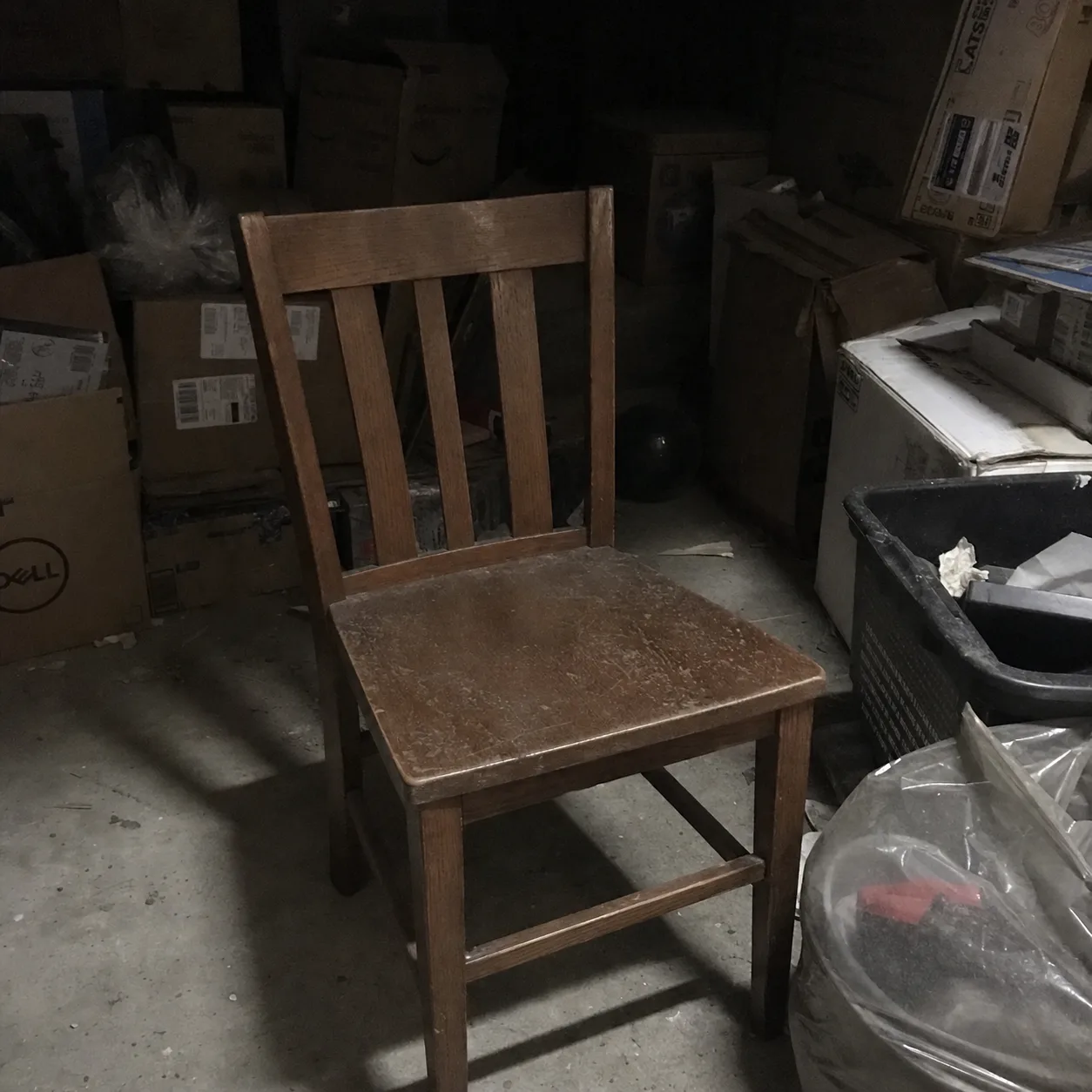
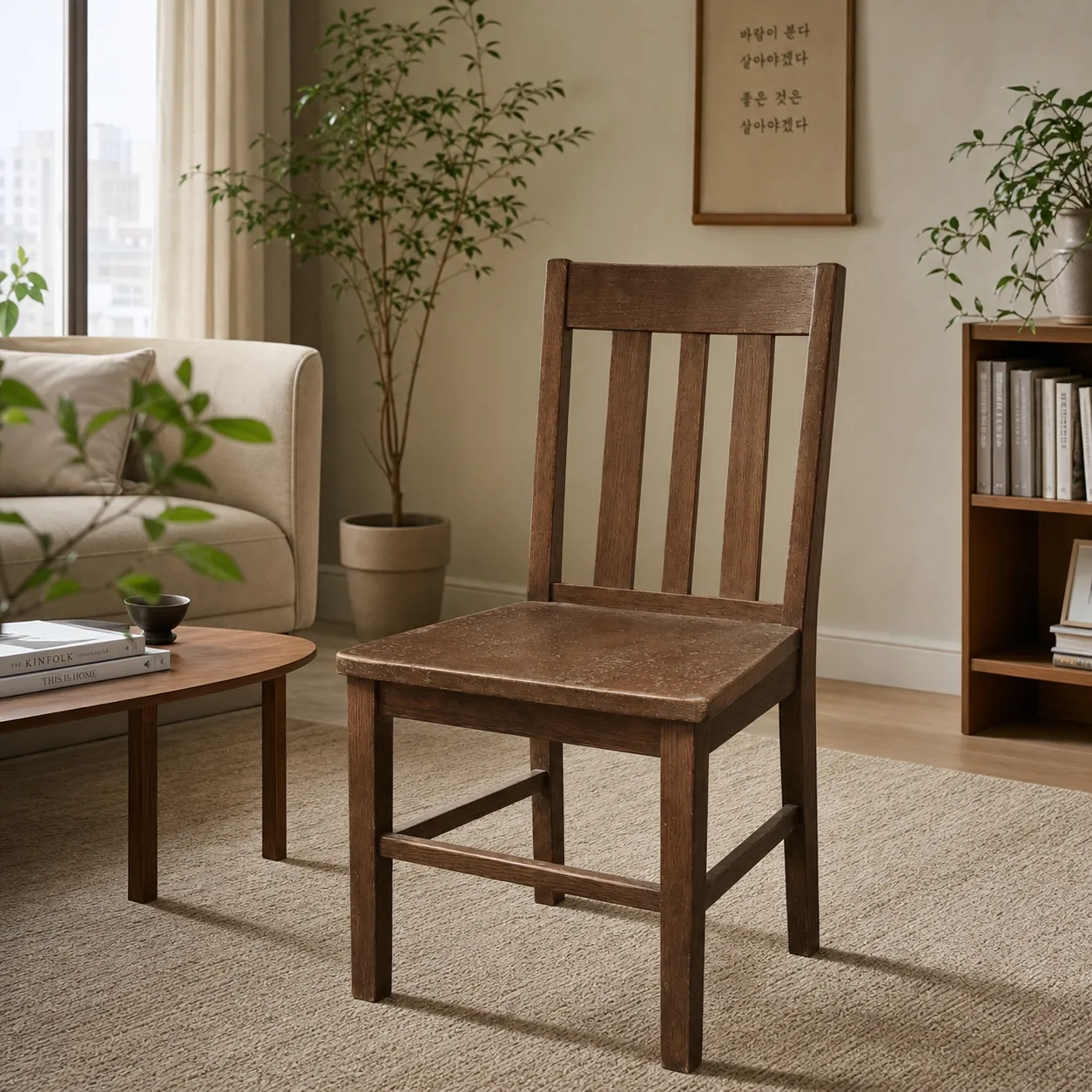
"내 집에 두면 이렇게 보이겠구나" 상상을 AI가 시각화. 창고 컷 → IKEA 카탈로그급 리빙룸 컷.
프롬프트 예시:
이 의자를 모던한 거실에 배치, 자연광 + 러그 + 식물 + 미니멀 인테리어,
인테리어 매거진 같은 분위기로 바꿔줘
펫샵/동물병원
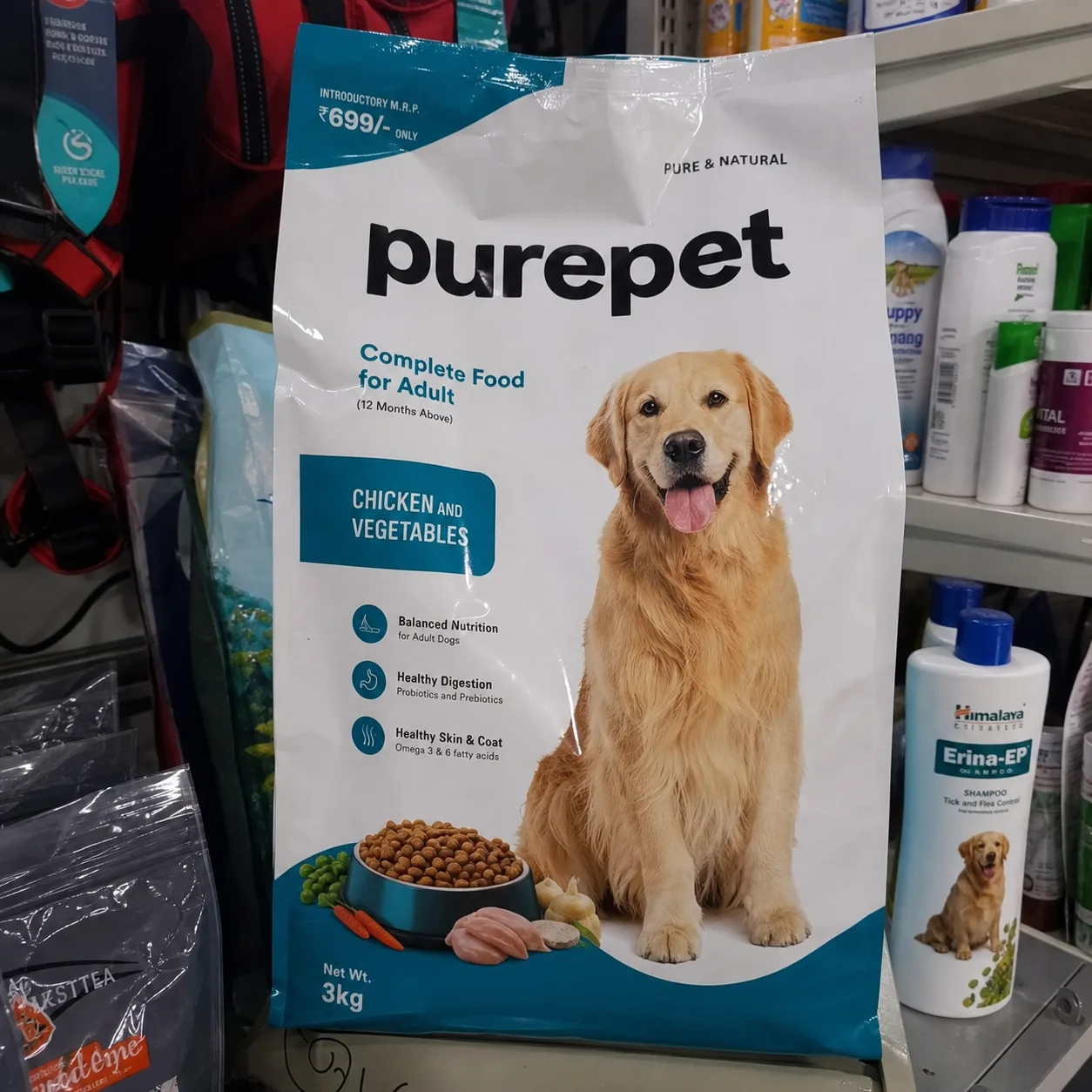
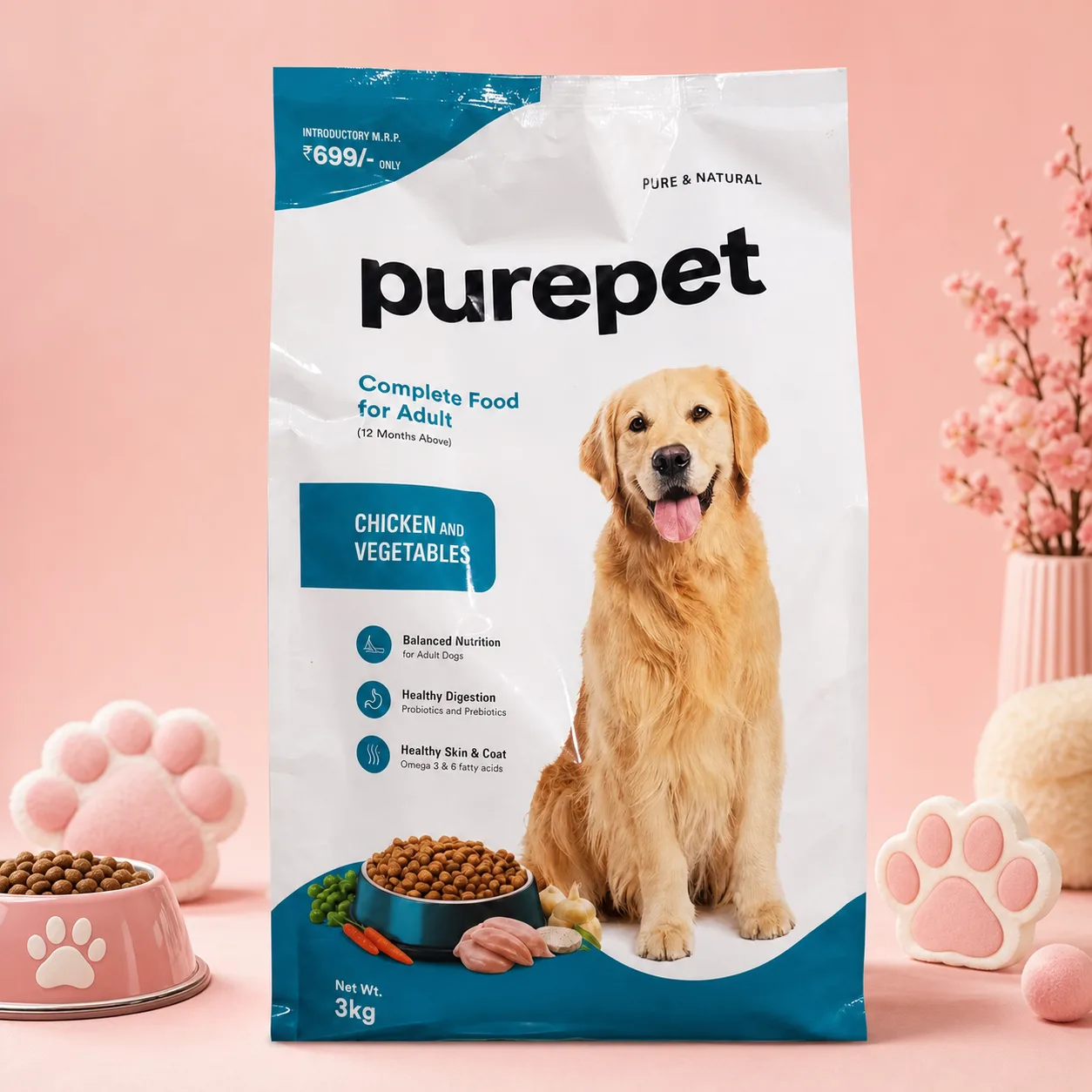
펫 구매자는 감성 사진에 가장 민감. 진열대 컷 → 파스텔 무드 보드. "우리 애기한테 사줘야겠다" 충동 구매 유도.
프롬프트 예시:
이 사료 패키지를 파스텔 핑크 배경에 두고, 작은 발자국 소품 + 장난감 함께 스타일링,
부드러운 따뜻한 라이팅으로 펫 브랜드 광고 컷처럼 바꿔줘
📸 제품촬영 — 2단계 패턴
왜 2단계? 1단계로 "GPT가 알아서 만든 컷"의 베이스라인을 잡고, 2단계로 "내가 원하는 무드"를 핀터레스트 한 장으로 정확히 주입합니다. 1단계 없이 바로 2단계로 가면 왜 좋은지/나쁜지 비교가 안 됩니다.
1단계 — 내 제품 + 예시 없이 프롬프트만
가장 먼저 해야 할 것. 레퍼런스 없이 내 제품 사진 1장과 프롬프트만으로 첫 컷을 만듭니다. 여기서 GPT Image 2가 어떻게 해석하는지 감을 잡습니다.
진행 순서
- 제품촬영 GPTs 열기
- 내 제품 사진 1장만 첨부 (스마트폰 컷 OK)
- GPTs가 묻는 5가지 답변 (카테고리·무드·비율·용도)
- 첫 컷 확인 → 마음에 안 들면 무드만 바꿔서 재요청 ("이번엔 다크 시그니처로")
- 2~3컷 비교 후 가장 마음에 드는 무드 1개 확정
예시 입력 (그대로 복사)
"이 핸드크림을 마블 배경 + 자연광 + 미니멀 소품으로, 인스타 피드용 1:1로 만들어줘"
💡 여기서 멈춰도 좋습니다. 1단계 결과가 충분히 좋으면 즉시 사용. 하지만 "광고급으로 한 단계 더" 가고 싶다면 2단계로.
2단계 — 핀터레스트 ref 추가
1단계 컷이 "괜찮은데 뭔가 부족하다" 싶을 때. 핀터레스트에서 "내가 원하는 무드의 사진"을 1장 가져와 두 번째 이미지로 추가합니다.
진행 순서
- pinterest.co.kr 접속 → 원하는 키워드 검색
- 예: "minimalist skincare product photography" / "cafe latte aesthetic" / "natural food styling"
- 마음에 드는 사진 1장 우클릭 → "이미지 저장" (또는 캡처)
- GPTs 채팅창에 2장 첨부:
- 1번: 내 제품
- 2번: 핀터레스트 ref
- 프롬프트: "1번 제품을 2번 사진과 같은 무드/조명/소품 배치로 다시 찍어줘. 제품 디자인은 100% 보존."
- 결과 확인 → 무드만 조정 ("2번보다 조금 더 밝게")
핀터레스트 검색 꿀팁
- 한국어보다 영어 키워드가 결과 풍부 (영어 검색 → 한국어 톤 확인)
- "product photography" + 무드 키워드 (
minimalist/aesthetic/editorial/commercial) - 카페·식품은
flat lay/overhead shot/natural light키워드 강력
⚠️ 자주 하는 실수: 핀터레스트 사진을 무드 참고가 아닌 합성용 배경으로 쓰려 하면 결과가 어색해집니다. *"무드만 가져오기"*가 핵심.
한 줄 요약
| 단계 | 입력 | 결과 활용 |
|---|---|---|
| 1단계 | 내 제품만 | 베이스라인 컷 (인스타·플레이스 즉시 사용) |
| 2단계 | 내 제품 + 핀터레스트 ref | 광고급 무드 컷 (캠페인·헤로 비주얼) |
🎨 제품촬영 GPTs
📌 왜 쓰나요?
스마트폰으로 찍은 평범한 제품 사진을 전문 스튜디오 컷으로 끌어올려줍니다. 외주 스튜디오 촬영은 회당 15–50만원, 결과물까지 3–7일. 신제품 출시·계절 메뉴 교체·이벤트마다 비용이 누적됩니다.
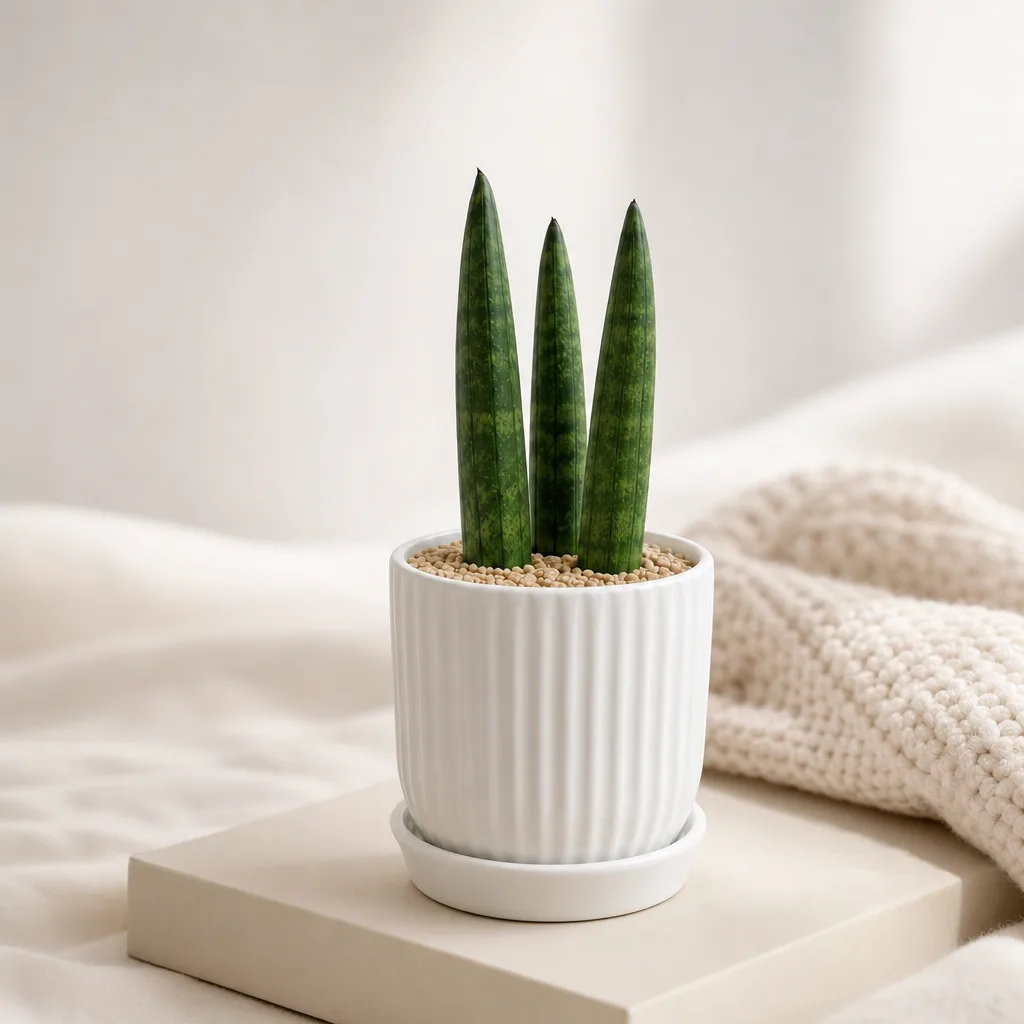
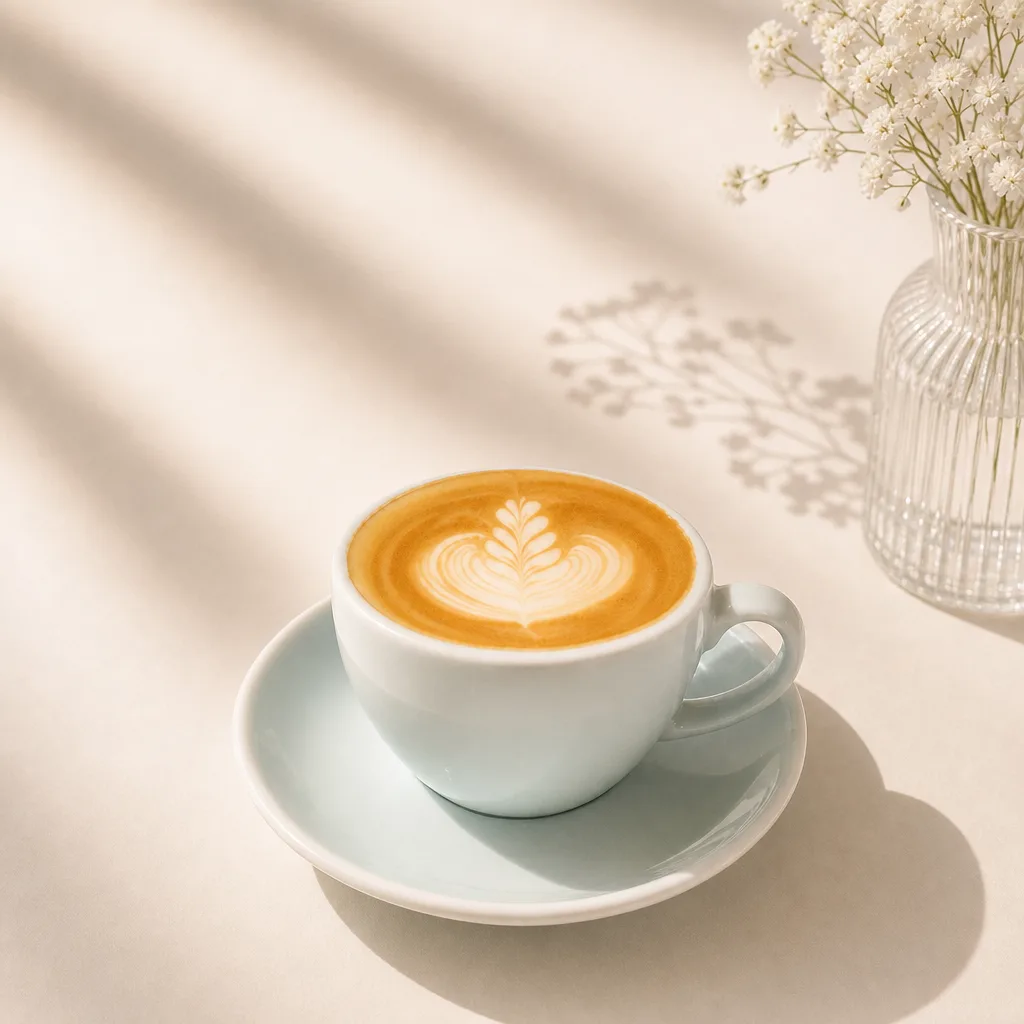
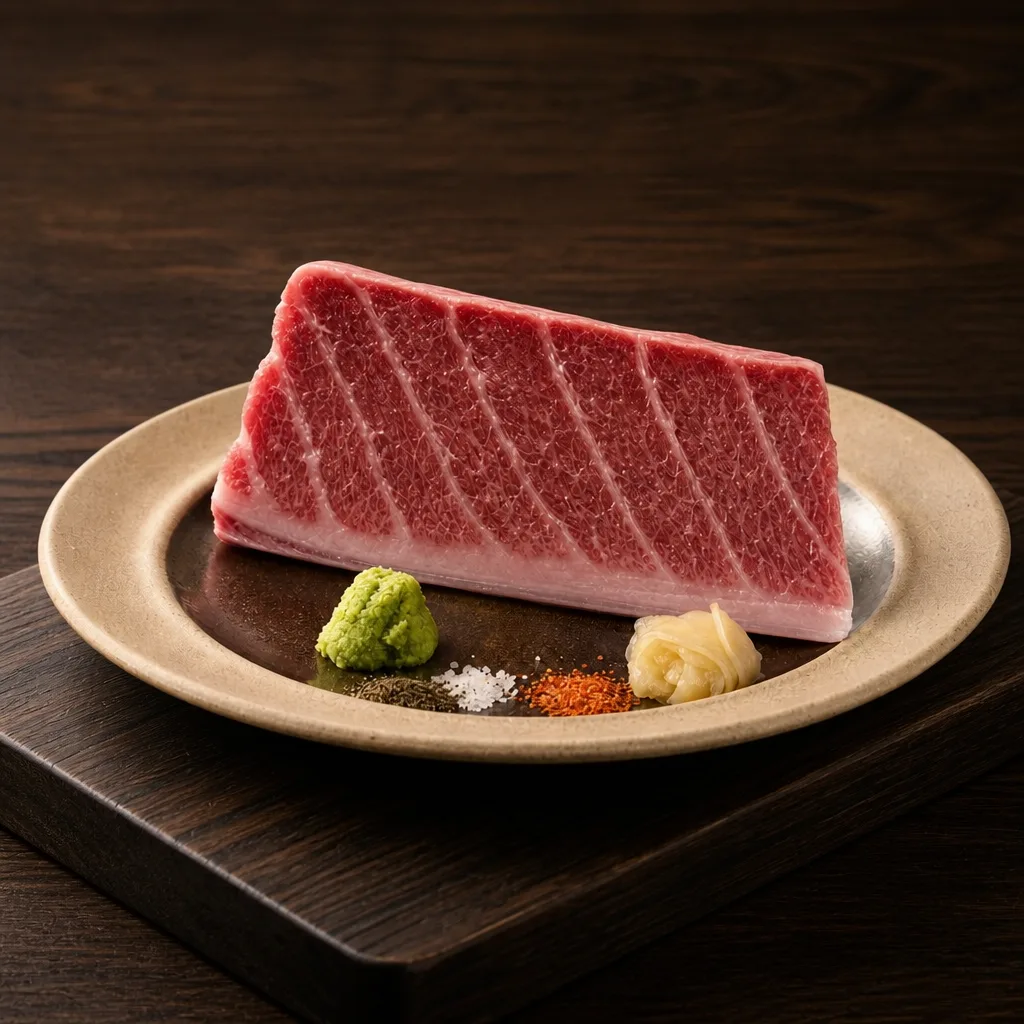
이 GPTs는 제품 자체는 100% 보존(라벨·로고·컬러 그대로)하고, 배경·조명·소품·각도만 전문가급으로 재구성합니다.
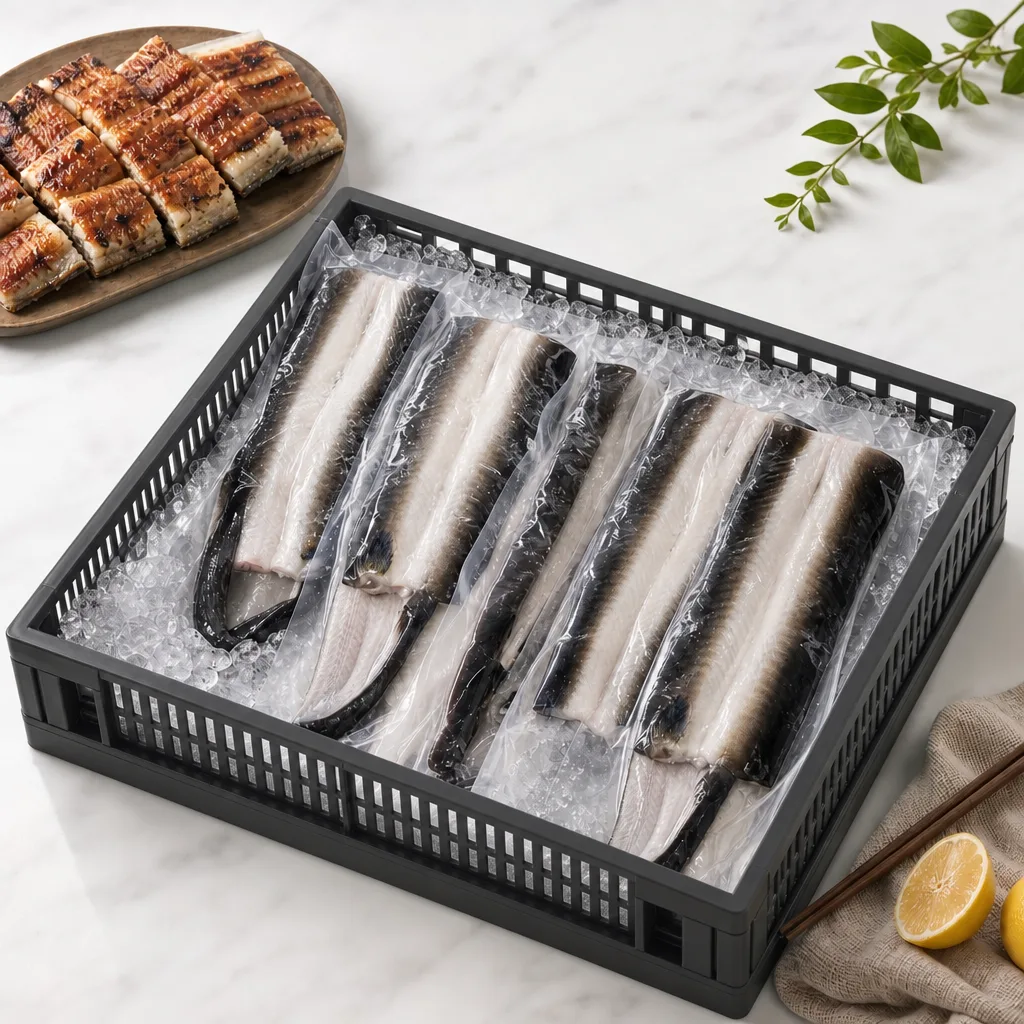
📷 결과물 — 실제 제품 촬영 예시 (업종별)
🛠️ 사용법 5단계
- 제품 사진 1장 첨부 — 배경 깨끗할수록 좋음 (스마트폰 OK)
- GPTs가 묻는 5가지 답변 — 카테고리 / 무드(화이트·마블·라이프스타일·다크·미니멀) / 비율 / 용도
- 첫 컷 확인 → 무드 바꿔서 비교 시안 추가
- 마음에 드는 컷 2–3개 골라 저장
- 네이버 플레이스 / 인스타 / 배달앱 / 블로그 즉시 업로드
📊 기존 vs 변화
| 항목 | 스튜디오 외주 | 제품촬영 GPTs |
|---|---|---|
| 회당 비용 | 15–50만원 | 무료 |
| 소요 시간 | 3–7일 | 5분 |
| 무드 변형 | 1–2종 (추가비) | 무제한 |
| 제품 일관성 | 100% | 100% (라벨 보존) |
| 즉시 활용 채널 | 1–2곳 | 5곳+ 동시 |
💼 실전 활용
- 네이버 플레이스 대표사진 (검색 순위 직접 영향)
- 인스타 피드·릴스 썸네일
- 배달앱(배민·쿠팡이츠) 메뉴 사진
- 블로그 포스팅 헤로 이미지
- 카카오톡 채널 메시지 비주얼
📸 제품촬영 GPTs
폰 사진 → 전문 스튜디오 컷. 라벨 100% 보존, 4가지 무드 비교.
✅ 다음 소단원
제품 이미지를 만들었다면, 이제 그 사진을 포스터·카드뉴스·상세페이지에 녹여낼 차례입니다.